QRコード設定ジェネレーター
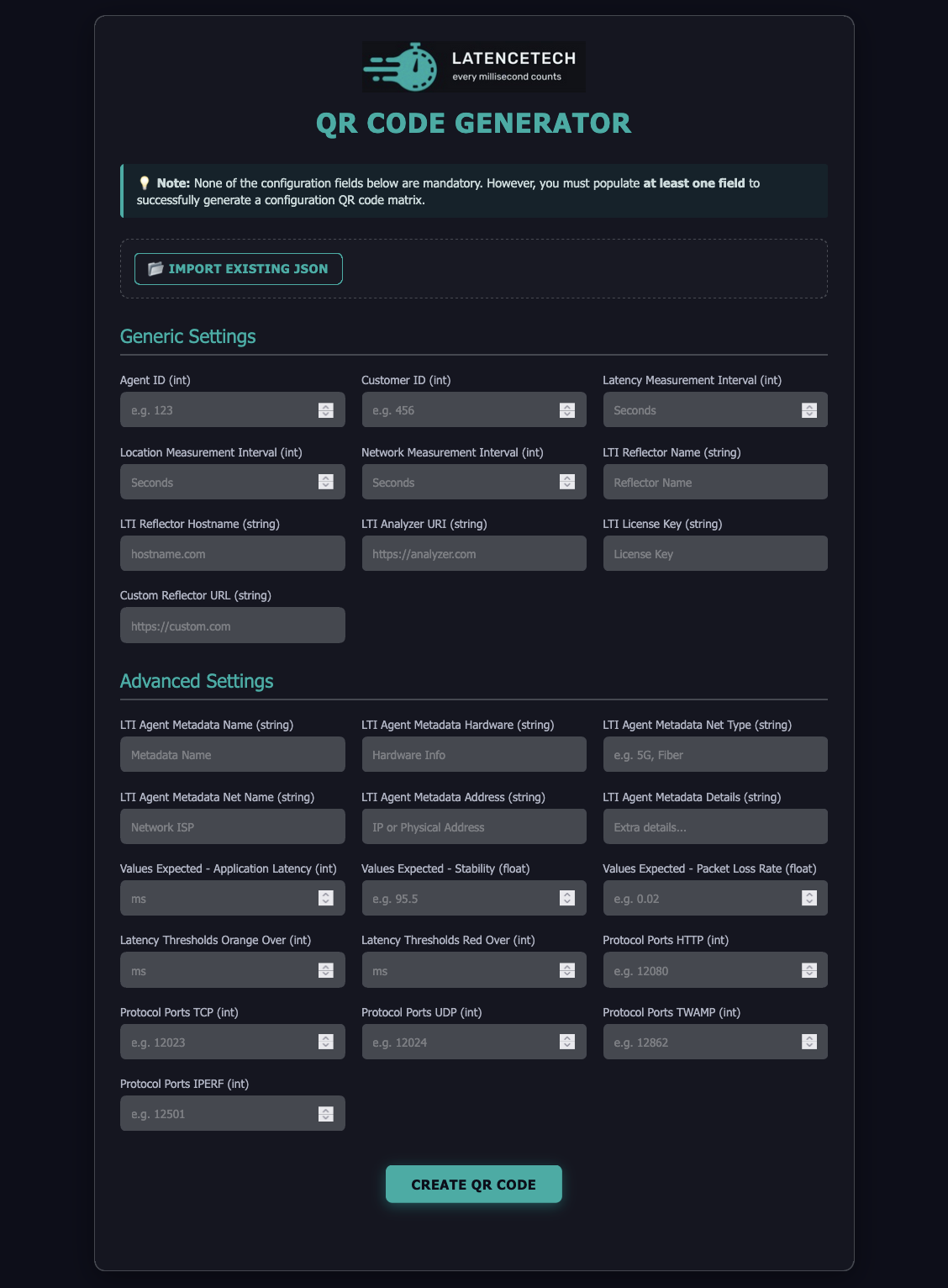
QRコード設定ジェネレーターへようこそ!このツールを使用すると、デプロイパラメータをすばやく入力し、既存の設定をインポートし、ネットワークエージェントデバイスでスキャンできる最適化されたQRコードを生成できます。
目次
ジェネレーターの使い方
設定用QRコードの作成は、わずか数ステップで完了します:
- フィールドに入力する: 該当するフォームフィールドにデータを入力します。
- 注:どのフィールドも必須ではありませんが、QRコードを作成するには少なくとも1つのフィールドに入力する必要があります。
- データを確認する: 数値や名前を再確認し、正確であることを確認します。
- 生成する: ページ下部のメインの「Create QR Code」ボタンをクリックします。
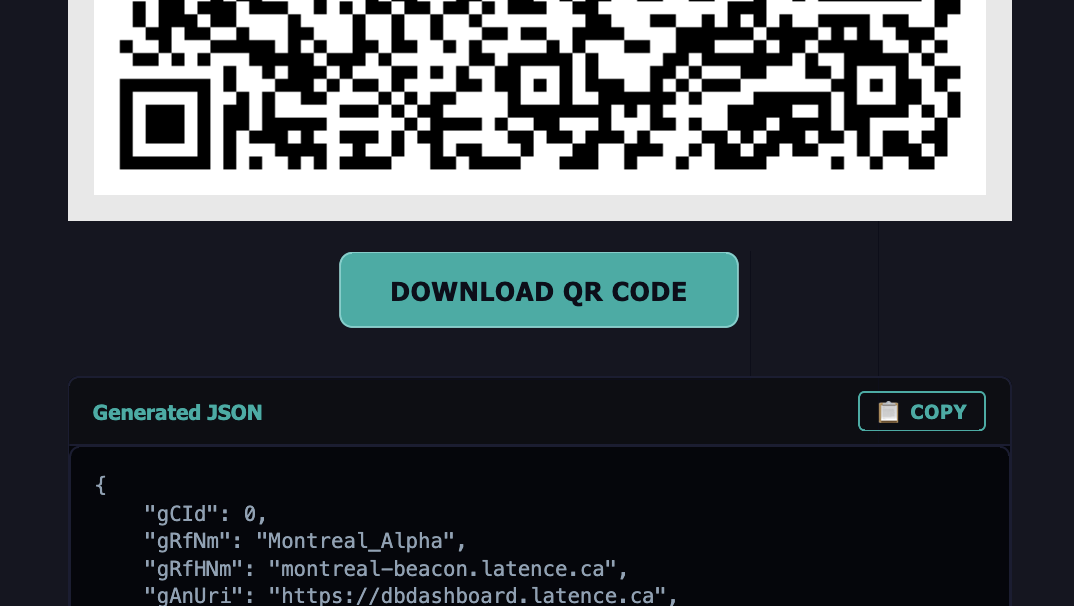
- ダウンロードまたはコピーする: * 「Download QR Code」をクリックして、QRコードを
.png画像として保存します。 - 記録用にクリーンなテキスト設定をコピーする必要がある場合は、下部の「Generated JSON」セクションに移動し、「📋 COPY」をクリックします。
既存の設定をインポートする
既に設定テキスト文字列があり、それを変更したりフォームで表示したりする場合:
- フォーム上部の「📂 Import Existing JSON」ボタンをクリックして、インポートパネルを開きます。

- 設定テキスト文字列をテキストボックスに直接貼り付けます。
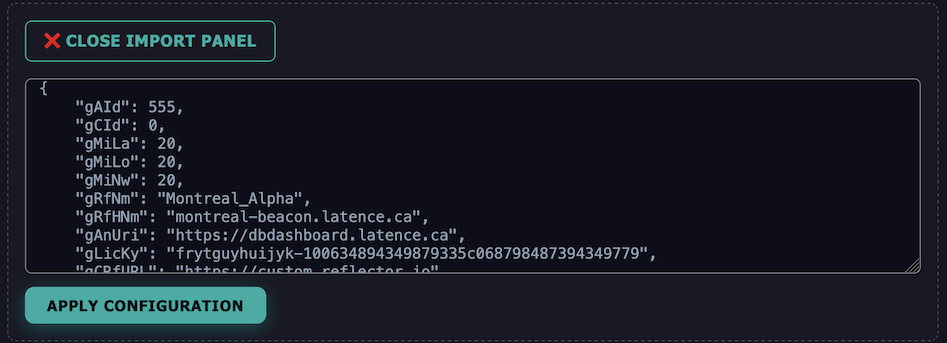
- 「Apply Configuration」をクリックします。
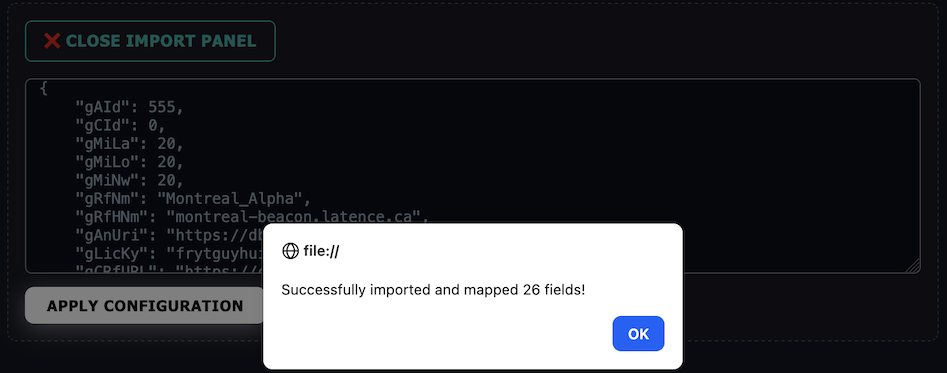
- パネルが閉じ、フォームフィールドにデータが自動入力され、編集の準備が整います。
検証ルールの理解
宛先デバイスでのセットアップエラーを防ぐため、ジェネレーターはいくつかのスマートな安全ルールを適用します:
1. 負の数は不可
整数としてラベル付けされたフィールド(ID、間隔、ポートなど)は負の数を受け付けません(例:-15)。誤ってマイナス記号を入力した場合、フォームは停止し、QRコードを生成する前に修正を求めます。
2. 高密度の警告
QRコードはグリッドマトリックスのように機能します。フォームに入力するデータが多いほど、QRコードのパターンはより密で複雑になります。
合計設定が366文字を超えると、琥珀色の警告バナーが表示されます:

この警告が表示されても、QRコードは完全に有効ですが、ピクセルが非常に小さくなっていることを意味します。スキャンに問題がある場合は、以下のトラブルシューティングセクションをお読みください。
QRスキャンの問題のトラブルシューティング
デバイスやスマートフォンのカメラが生成されたQRコードのスキャンに苦労している場合は、以下の手順をお試しください:
- オプションのメタデータを整理する: 高度なメタデータフィールド(ハードウェア情報、ネットワーク名、長い詳細文字列など)は多くのテキスト文字を追加します。必須でないテキストフィールドをクリアして、QRコードのパターンを大きく、スキャンしやすくしてみてください。
- コントラストと照明を調整する: QRコードを表示している画面にまぶしさや反射がないことを確認してください。
- 画面の明るさを上げる: QRコードを表示している画面の明るさを上げ、カメラが暗いピクセルと明るいピクセルを明確に区別できるようにします。
- 複数のQRコードを使用する: 設定データが重要でこれ以上削減できない場合、データ密度が高いとスキャンの問題が発生する可能性があります。この場合、データを複数のQRコードに分割できます。設定を小さな部分に分け、各部分のQRコードを生成してください。
注: 同じ設定フィールドが複数のQRコードに存在する場合、モバイルアプリは以前のデータを、最も最近スキャンしたQRコードの値で上書きします。