Windows版QoSエージェント
Windows版QoSエージェントは、PC とネットワークの間の接続品質(遅延、安定性、パケット損失、Wi-Fi リンクの品質)を常時測定します。まずはゲーマー向けに設計されています。ゲームでは、通信速度そのものよりも、低く安定した遅延が重要だからです。利用目的の設定により、企業や屋外拠点(モバイル回線、衛星回線)でも利用できます。結果は時計の横のアイコンにそのまま表示されるため、ダッシュボードを開く必要はありません。
ベータ版
Windows版QoSエージェントは、評価用にベータ版として提供されるプロトタイプ(バージョン 0.1.27)です。ご利用には LatenceTech のエンドユーザー使用許諾契約(EULA)が適用されます。表示言語
画面は英語、フランス語、スペイン語、ドイツ語、日本語に対応しています。Windows の表示言語に従うか、設定… > 一般 で選択した言語で表示されます。このガイドでは日本語の表示名を使用しています。
仕組み
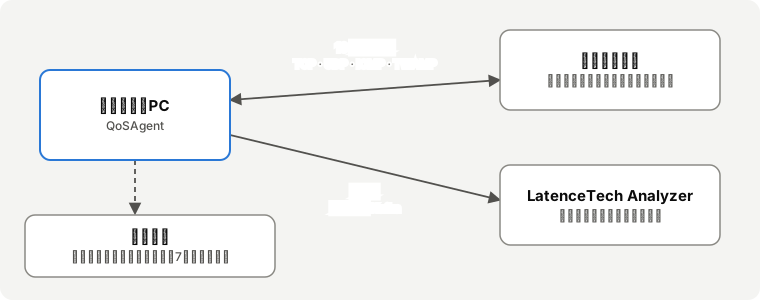
- リフレクターは、ルーター(インターネット接続機器)または通信事業者のネットワーク内に設置される LatenceTech の小さなサービスです。PC から送られたテストパケットをそのまま返します。
- QoSAgent はこのテストパケットを定期的に送信し、応答時間、そのばらつき、損失を測定します。Wi-Fi または有線(Ethernet)リンクの状態も読み取ります。
- PC 上では、アイコンが遅延を色付きで表示し、メニューがわかりやすい言葉で判定を示し、接続が低下すると通知で知らせます。7日間のレポートもいつでも作成できます。
- 通信事業者側では、結果が LatenceTech Analyzer に送られ、サポートや運用のダッシュボードに表示されます。
リフレクターをルーター上に置くと、QoSAgent は PC → Wi-Fi / LAN → ルーターの区間を測定します。家庭の Wi-Fi が原因かどうかを見分けるのに最適な方法です。リフレクターを通信事業者のネットワーク内に置くと、インターネット接続も含めて測定します。
目次
| ページ | 対象 | 内容 |
|---|---|---|
| インストール | ゲーマー、家庭 | インストール、更新、アンインストール |
| 利用目的 | すべての方 | 家庭、企業、屋外:何が変わり、どう選ぶか |
| 日常の使い方 | ゲーマー | アイコン、メニュー、ゲームモードと一時停止、警告 |
| 測定値の見方 | ゲーマー、サポート | 遅延、ジッター、損失、信頼性、Wi-Fi:数値がゲームにとって何を意味するか |
| 接続レポート | ゲーマー、サポート | サポートに送る7日間のレポート |
| 設定 | 上級ユーザー | 設定ウィンドウの6つのタブ |
| データとプライバシー | すべての方 | 何を測定し、何を送信し、何が PC に残るか |
| トラブルシューティングと FAQ | すべての方 | よくある問題と質問 |
動作要件
- Windows 10 または Windows 11(64ビット)。
- インストールには管理者権限が必要です(使用には不要)。
- PC から到達できる LatenceTech リフレクターと、Analyzer のアドレス(通信事業者から提供されます。事前設定済みインストーラーには含まれています)。
- 100 MB 未満のディスク容量。ネットワーク負荷はごくわずかです(10秒ごとに小さなパケットを数個)。
インストール
インストール手順
最新のセットアップをダウンロードします:
wget https://api.latence.ca/software/qosagent-windows/QoSAgent-Setup-latest.exe
通信事業者から事前設定済みインストーラー(例:QoSAgent-Setup-0.1.27-<事業者名>.exe)が提供されている場合は、そのファイルを使用してください。
- セットアップを実行します。Windows が管理者権限を求めます。
- Windows に 「Windows によって PC が保護されました」 と表示された場合は、詳細情報 をクリックしてから 実行 をクリックします。セットアップファイルには署名があり、画面には発行元 Latence Technologies Inc.(カナダ・ケベック州モントリオール)が表示されます。この警告は Microsoft Defender SmartScreen によるもので、新しいバージョンをまだ認識していないために表示されます。QoSAgent の評価が確立されると表示されなくなります。Intune や SCCM で展開したセットアップでは、通常この警告は表示されません。
- セットアップの言語を選び、使用許諾契約 に同意します。
- この後の手順はインストーラーの種類によって異なります。
- 事前設定済みインストーラー(ファイル名の末尾が通信事業者名またはパイロット名):入力は不要です。最後まで 次へ をクリックします。
- 汎用インストーラー:測定の設定 ページで、ルーター上のリフレクター のアドレス(必要に応じて ネットワーク上のリフレクター も)、Analyzer のアドレス、エージェント ID、エージェント名(既定は PC 名)を入力します。通信事業者から提供された値を使用してください。エージェント ID に
autoと入力すると、番号が自動的に割り当てられます。
- 利用目的 ページでは、家庭(在宅勤務・ゲーム)(既定で選択)、企業、屋外(モバイル回線・衛星回線)の3つから選びます。利用目的に応じて表示文言と一部の既定設定が変わります。後からいつでも変更できます(利用目的を参照)。事前設定済みインストーラーで利用目的が決まっている場合、このページは表示されません。
- ネットワーク品質マップ ページでは、通信事業者のマップのために、この PC の おおよその位置(約1km 単位に丸めたもの)を共有するかどうかを尋ねます。既定では いいえ が選択されています。後から設定でいつでも変更できます(データとプライバシーを参照)。
- セットアップが終わると、時計の横に QoSAgent のアイコンが表示されます。見当たらない場合は、タスクバーの ^ 矢印をクリックしてください。
以後、QoSAgent は Windows にサインインするたびに自動的に起動します。
アイコンを常に表示する
隠れたアイコンの領域(^ 矢印)からタスクバーへアイコンをドラッグすると、遅延を常に確認できます。Windows 11 では 設定 > 個人用設定 > タスクバー > その他のシステム トレイ アイコン で QoSAgent をオンにします。
動作の確認
1~2分後に次のことを確認します。
- アイコンに、緑・オレンジ・赤の背景で 数値(遅延、ミリ秒)が表示される。
- アイコンを右クリックすると、判定(例:「✔ ゲームに適した接続」)が表示される。
- メニュー > バージョン情報… にバージョンと エージェント ID が表示される(サポートに伝える番号です)。
アイコンが灰色のままの場合や、赤い点が表示される場合は、トラブルシューティングを参照してください。
更新
最新のセットアップをダウンロードして実行します。プログラムは置き換えられますが、設定(qosagent.ini)と履歴は保持されます。
wget https://api.latence.ca/software/qosagent-windows/QoSAgent-Setup-latest.exe
アンインストール
Windows の設定 > アプリ > インストールされているアプリ > Windows版QoSエージェント > アンインストール。
再インストールに備えて、設定と履歴は C:\ProgramData\LatenceTech\QoSAgent\ に残ります。すべて削除する場合は、このフォルダーを削除してください。
ファイルの場所
| 場所 | 内容 |
|---|---|
C:\Program Files\LatenceTech\QoSAgent\ |
プログラム(QoSAgent.exe、QoSAgentTray.exe)、ライセンス、ユーザーガイド(guide\) |
C:\ProgramData\LatenceTech\QoSAgent\qosagent.ini |
設定 |
C:\ProgramData\LatenceTech\QoSAgent\logs\ |
ログ |
C:\ProgramData\LatenceTech\QoSAgent\history\ |
レポート用の1分ごとの履歴(30日間) |
利用目的
QoSAgent は PC の使われ方に合わせて動作します。利用目的はインストール時に選択し、後からいつでも変更できます。3つの利用目的のどれでも すべての機能を利用できます。変わるのは表示文言と一部の既定設定だけです。
| 利用目的 | 対象 | 表示文言 |
|---|---|---|
| 家庭(在宅勤務・ゲーム) – 既定 | 自宅のゲーマー、在宅勤務者 | ゲーム、ビデオ会議、家庭用ルーター、インターネットプロバイダー |
| 企業 | オフィス、工場、産業拠点。IT 部門が管理するネットワーク | アプリケーション、ゲートウェイ、Wi-Fi アクセスポイント、IT 部門 |
| 屋外 | モバイル回線(4G / 5G)、衛星回線(LEO、GEO)。屋外または移動拠点 | アプリケーション、回線、4G / 5G ルーターまたは衛星端末、拠点責任者、通信事業者 |
何が変わるか
| 家庭 | 企業 | 屋外 | |
|---|---|---|---|
| ダッシュボードのタイトル | 「マイダッシュボード」 | 「マイダッシュボード · 企業」 | 「マイダッシュボード · 屋外」 |
| ダッシュボードに表示される用途 | Web 閲覧、動画ストリーミング、ビデオ会議、オンラインゲーム | Web 閲覧・業務アプリ、動画ストリーミング、ビデオ会議、リアルタイム | 企業と同じ |
| メニューの判定 | 「ゲームに適した接続」 | 「アプリケーションに適した良好な接続」 | 「アプリケーションに適した良好な回線」 |
| アドバイス(Wi-Fi、負荷時の遅延) | ルーターの設定、インターネットプロバイダー | IT 部門への報告用 | ルーターの設定、拠点責任者、通信事業者 |
| ゲームモードとゲームの自動検出 | あり | なし(メニューには通常モードと一時停止のみ) | なし |
| 想定遅延(アイコンの色、判定、警告) | 30 ms | 50 ms | 80 ms |
| 負荷時の遅延テストのデータ量上限 | 2 GB / 1 GB | 500 MB / 250 MB | 500 MB / 250 MB |
企業向けのメニューとダッシュボード:判定は「アプリケーション向け」、ゲームモードなし。
これらの既定値は、ご自身で変更していない場合に適用されます。ご自身で選んだ値(例:想定遅延 40 ms)は、利用目的を変更しても保持されます。
利用目的の選び方
- インストール時:利用目的 ページに3つの選択肢が表示され、家庭(在宅勤務・ゲーム) が既定で選択されています。更新時(利用目的は保持されます)や、利用目的が決まっている事前設定済みインストーラーでは表示されません。
- インストール後:メニュー 設定… > 一般 タブ > 利用目的 を選び、保存して再起動 をクリックします。表示文言はすぐに変わります。
- 企業での展開:サイレントインストールの
/PROFILE=enterprise(またはoutdoor)パラメーター、またはプリセットのLTI_usage_profileキーを使用します。
利用目的の機能が追加される前(バージョン 0.1.17 以前)にインストールした PC は 家庭 として扱われ、何も変わりません。
Analyzer に送信される内容
利用目的は、エージェントのメタデータの 「Details」 フィールドの先頭に追加されます(例:profile=enterprise; location=作業場 B; …)。PC 上の 設定 > エージェント > 詳細・メモ に入力したテキストは変更されません。
日常の使い方
QoSAgent は操作の必要がありません。バックグラウンドで測定し、接続が低下すると知らせます。操作はすべて アイコン とその メニュー(右クリック)で行います。
アイコン
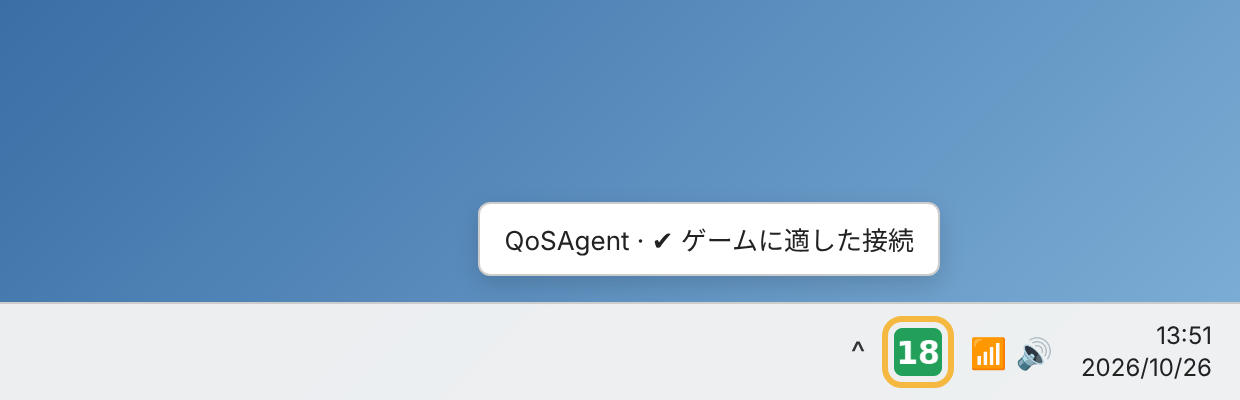
アイコンは 画面右下、時計の横 にあります。見当たらない場合は ^ 矢印をクリックしてください。隠れたアイコンの中にあります。タスクバーにドラッグすると常に表示されます。
アイコンには 現在の遅延(ミリ秒) が表示されます(直近1分間の中央値で、ダッシュボードと同じ数値)。測定のたびに更新されます(既定では10秒ごと)。色は 想定遅延(既定 30 ms、設定 > エージェントで変更可能)との比較を示します。
| アイコン | 意味 |
|---|---|
 緑 |
ゲームに適している:遅延が想定遅延以下 |
 オレンジ |
まずまず:想定遅延の2倍まで |
 赤 |
高い:想定遅延の2倍超。1秒を超えると「!」 |
 赤「--」 |
リフレクターが1分間応答していない(メニュー:「✖ リフレクターに接続できません」):インターネット接続を確認してください |
 灰色「II」 |
一時停止中:測定なし |
| 赤い点の付いたストップウォッチ | エージェント停止中:エージェントを再起動 を使用 |
アイコンにマウスを重ねると、判定、現在の遅延、現在のモードが表示されます。LatenceTech のロゴを表示したい場合は、アイコンに遅延を表示 のチェックを外します。
メニュー
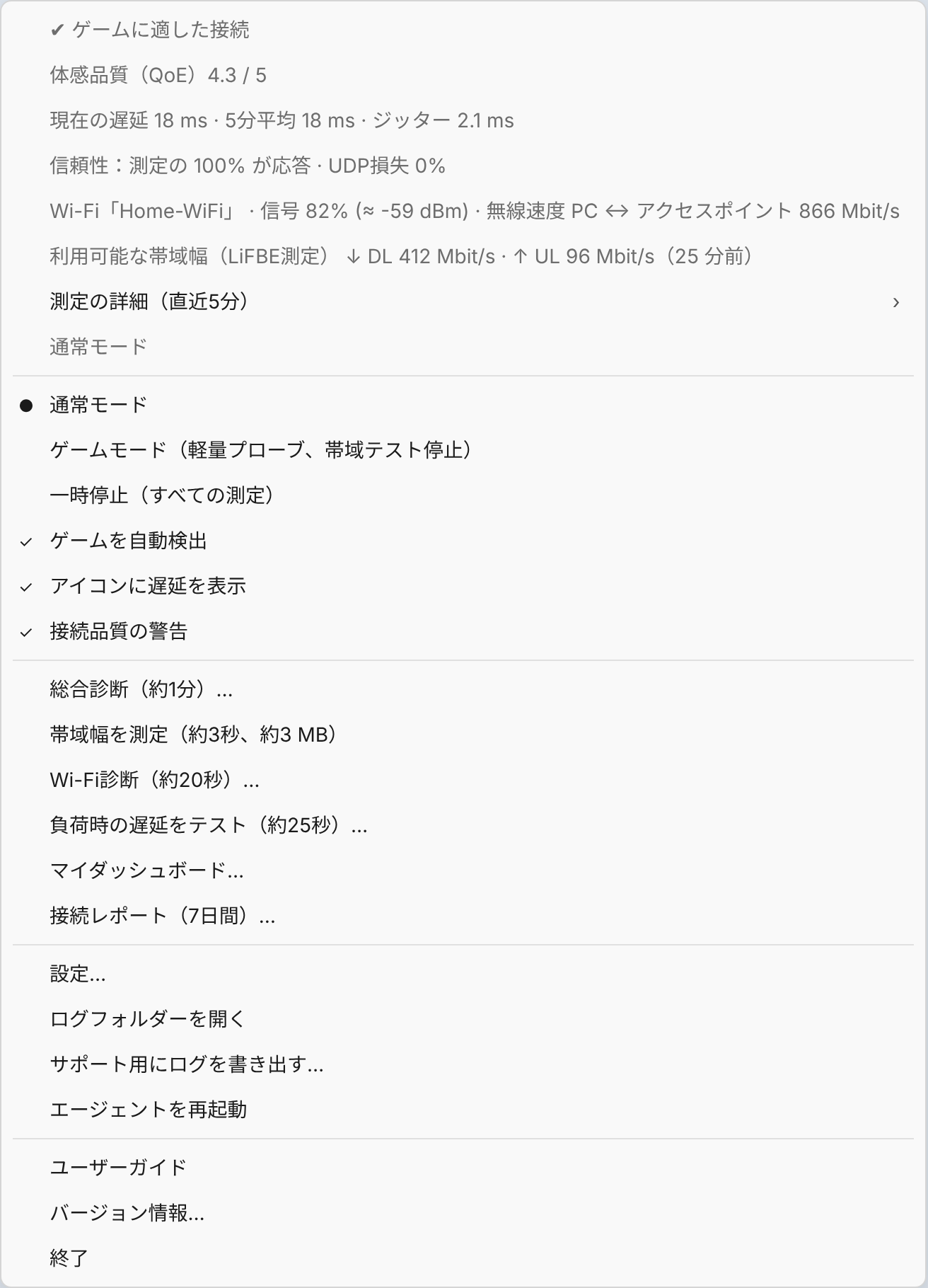
イメージ図です。実際の見た目は Windows のバージョンによって異なります。
接続状態(リアルタイム)
最初の数行は 直近5分間 をまとめたものです。
- 判定:「✔ ゲームに適した接続」、「▲ 接続はまずまず – …」(理由付き:遅延がやや高い、遅延が不安定、若干の損失)、「✖ ゲームには不十分な接続(…)」、「✖ リフレクターに接続できません」。
- 体感品質(QoE):遅延、損失、利用可能な帯域幅をそれぞれの目標と比較して、1~5で評価したもの(LatenceTech のダッシュボードと同じ計算)。3.2 を超えると良好な接続です。
- 現在の遅延:直近1分間の中央値(アイコンやダッシュボードと同じ数値)、5分平均、ジッター(測定ごとのばらつき)。
- 信頼性:応答のあった測定の割合と UDP パケット損失。
- リンク:Wi-Fi の名前、信号の強さ(% と dBm、目安)、PC と Wi-Fi アクセスポイントの間の無線速度(インターネットの速度ではありません)。モバイル回線の場合は「モバイル回線」と事業者名・信号、有線の場合は「有線LAN(Ethernet)」。
- 利用可能な帯域幅(LiFBE測定):最後の測定の下り(↓ DL)と上り(↑ UL)、および測定時刻。例:「利用可能な帯域幅(LiFBE測定) ↓ DL 108 Mbit/s · ↑ UL 40 Mbit/s(12 分前)」。帯域幅の測定を参照。
- 測定の詳細(直近5分):プローブ(ICMP、TCP、UDP)ごとのサブメニュー:最新値、平均、最小、最大、ジッター、応答率。
これらの数値がゲームにとって何を意味するかは、測定値の見方で説明しています。
モード
| モード | 動作 | 使う場面 |
|---|---|---|
| 通常モード | 設定された間隔ですべてを測定 | 既定 |
| ゲームモード | 遅延の測定間隔を広げ(10秒)、TWAMP は60秒ごと、損失と帯域のテストは停止 | ゲーム中:QoSAgent はネットワーク上でほとんど目立たなくなります |
| 一時停止 | 測定を一切行わない | 大きなダウンロード中、外部のスピードテスト中など |
ゲームを自動検出(既定でオン):既知のゲーム(Counter-Strike 2、Valorant、Fortnite、League of Legends、Apex Legends、Call of Duty、Rocket League、Overwatch、Dota 2、GTA V、EA FC、Rainbow Six、PUBG、Minecraft、Destiny 2、Marvel Rivals など)が起動すると自動的にゲームモードに切り替わり、ゲームが終わると通常モードに戻ります。ゲームは 設定 > 測定 で追加できます。ゲーム名が送信されることは 一切ありません。
手動で選んだモード(例:一時停止)は、自動検出より優先されます。
企業と屋外の利用目的
ゲームモードとゲームの自動検出は、家庭(在宅勤務・ゲーム) の利用目的でのみ表示されます。企業と屋外では、メニューに 通常モード と 一時停止 が表示されます。利用目的を参照してください。
その他のメニュー項目
| 項目 | 用途 |
|---|---|
| アイコンに遅延を表示 | 色付きの数値(チェックあり)または LatenceTech のロゴ |
| 接続品質の警告 | すべての通知のオン / オフ |
| 帯域幅を測定(約3秒、約3 MB) | 帯域幅の測定をすぐに実行 |
| 接続レポート(7日間)… | デスクトップにレポートを作成して開く |
| 設定… | 設定ウィンドウを開く |
| ログフォルダーを開く | qosagent.log ファイルのあるフォルダーを開く |
| サポート用にログを書き出す… | サポートに送る QoSAgent-support-….zip ファイルをデスクトップに作成 |
| エージェントを再起動 | 測定を再開 |
| ユーザーガイド | QoSAgent と一緒にインストールされたこのガイドを開く。インターネット接続なしで利用できます(フランス語、それ以外の言語では英語) |
| バージョン情報… | バージョン、エージェント ID、ライセンス、連絡先 |
| 終了 | 次回のサインインまで、アイコンと測定を停止 |
総合診断
現地での点検や、問題の報告を受けたときは、メニューの 総合診断(約1分)…(または マイダッシュボード 上部の同名のボタン)で、次の処理を続けて実行します。
- 企業と屋外の利用目的では、測定場所(例:「作業場 B、3番ドック」)の入力。
- 帯域幅 の測定(LiFBE)。
- PC が Wi-Fi 接続の場合は Wi-Fi 診断。
- 負荷時の遅延 テスト(約25秒間、回線に負荷をかけます)。
- デスクトップに 1つのレポート(
QoSAgent-full-diagnostic-….html):判定、QoE、往復遅延、損失、帯域幅、リンク、この接続でできること、Wi-Fi 診断と負荷時の遅延テストの結果、およびそれぞれの詳細レポートへのリンク。チケットに添付してください(PDF にするには Ctrl+P)。
測定場所は、メニューの 測定場所…(企業と屋外の利用目的)または 設定 > エージェント でも変更できます。測定結果と一緒に Analyzer に送信されるため、点検ごとに検索できます。
モバイル回線:4G / 5G モデムを搭載した PC やタブレットでは、メニューとダッシュボードに「モバイル回線」、事業者名、信号が表示されます。この場合、Wi-Fi 診断は対象外です。
帯域幅の測定
QoSAgent は、回線の 利用可能な帯域幅 を、下り(↓、受信)と上り(↑、送信)について 軽量な 測定で求めます。所要時間は数秒、通信量は約3 MB です(一般的なスピードテストは 100 MB 以上)。
- 自動:1時間に1回(設定 > 測定で変更可能)。ゲームモードと一時停止中を除きます。
- 手動:メニュー 帯域幅を測定。「帯域幅を測定中…」と表示された後、通知で結果が示されます(例:「利用可能な帯域幅(LiFBE測定):↓ DL 108 Mbit/s · ↑ UL 40 Mbit/s」)。ゲームモードと一時停止中は選択できません。
- 「≥ 149 Mbit/s」は、短時間の測定が回線の上限に達しなかったことを示します。実際の値はそれより高くなります。
- Wi-Fi では値は 目安 です。Wi-Fi はパケットをまとめて送るため、有線より精度が下がります。初期の試験では、一般的なスピードテストとの差は数%から15%程度でした。
- 利用可能な帯域幅はレポートにも記載されます。
マイダッシュボード
メニューの マイダッシュボード… を選ぶと、接続の状態がひと目でわかるページがブラウザーで開きます。2秒ごとに更新されます。
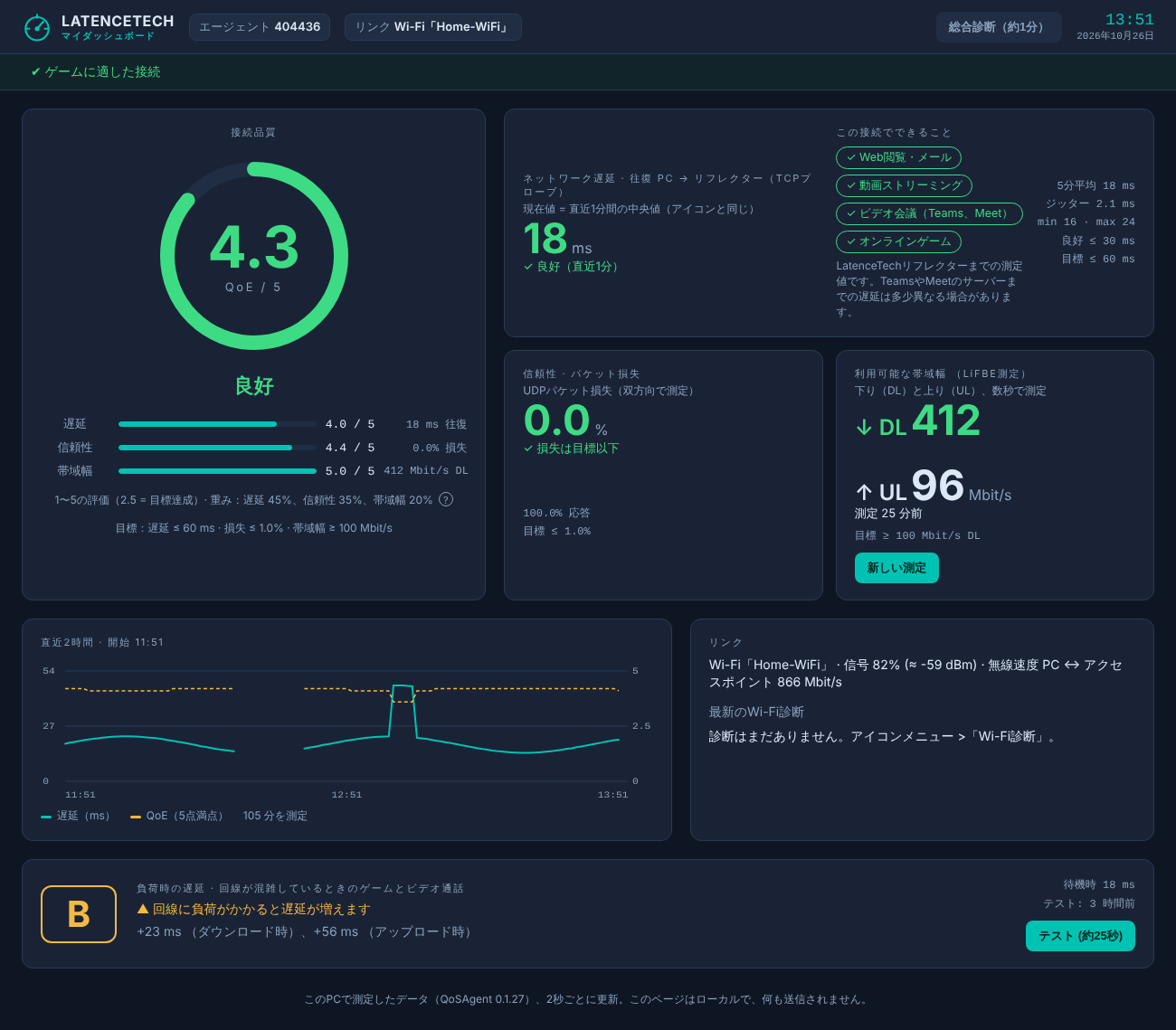
- 体感品質(QoE)(5点満点):状態(良好、まずまず、低下)、遅延 / 信頼性 / 帯域幅の内訳、使用している目標(2.5 = 目標達成)。
- ネットワーク遅延(往復 PC → リフレクター、TCP プローブ):大きな数値は現在の遅延(直近1分間の中央値)で、アイコンと同じ数値・同じ色です(想定遅延までは緑、その2倍まではオレンジ、それを超えると赤)。右側に5分平均が表示されます。
- 損失 と 利用可能な帯域幅(LiFBE 測定、↓ DL と ↑ UL)をそれぞれの目標と比較。測定からの経過時間(1時間を超えるとオレンジ)と 新しい測定 ボタン付き。
- この接続でできること:用途ごとに ✓(良好)、▲(ぎりぎり)、✖(不十分)を表示します。対象は Web 閲覧とメール、動画ストリーミング、ビデオ会議(Teams、Meet)、オンラインゲーム(家庭)またはリアルタイム(企業・屋外)です。用途にマウスを重ねると目標が表示されます。ビデオ会議の目標は Microsoft が Teams 向けに定めた値です(遅延 ≤ 100 ms、ジッター ≤ 30 ms、損失 ≤ 1%)。測定先は LatenceTech のリフレクターであり、Teams や Meet のサーバーではありません。
- 直近2時間(遅延と QoE):実際の時間軸で表示します。タイトルに開始時刻が表示され、測定のない時間帯(PC のスリープ、エージェント停止)は空白になります。
- リンク(Wi-Fi または有線)と、最後の Wi-Fi 診断 の結果。
- 最後の 負荷時の遅延 テスト(A+ ~ F の評価、ダウンロード時とアップロード時の遅延の増加、最初のアドバイス)と テスト(約25秒) ボタン。テスト中はページにその旨が表示されます。詳細レポートはデスクトップにも保存されます。
このページは PC 上の QoSAgent だけが提供します(アドレス 127.0.0.1)。ネットワークからはアクセスできず、何も送信されません。QoSAgent のアイコンが起動している間だけ利用できます。
Wi-Fi 診断
メニューの Wi-Fi診断(約20秒)… は、この PC から Wi-Fi がどう見えているかを確認し、改善方法を示します。「Wi-Fi診断を実行中…」と通知された後、ブラウザーでレポートが開き(デスクトップのファイル QoSAgent-diagnostic-wifi-….html)、通知で判定がまとめて表示されます。
| 項目 | 確認内容 |
|---|---|
| 信号 | PC が受信している信号の強さ |
| 周波数帯 | 2.4 / 5 / 6 GHz。ルーターがより高速な周波数帯も使える場合は指摘します |
| チャネルの混雑 | 同じチャネル(または重なるチャネル)を使う近隣ネットワークの数。空いているチャネルを提案します |
| リンク速度 | PC とルーターの間の Wi-Fi リンクの速度 |
| Wi-Fi 規格 | 接続の Wi-Fi 4 / 5 / 6 / 7 を、PC のアダプターとルーターが対応する規格と比較 |
| ルーターまでの安定性 | 20秒間にルーターへ80回 ping:損失、ジッター、瞬断 |
各項目は ✔(良好)、▲(改善の余地あり)、✖(接続を制限している)で評価され、レポートの冒頭に特に役立つアドバイスが2つ表示されます。
- PC が有線接続のとき、ゲームモードのとき、一時停止中は選択できません。
- 何も送信されません。レポートは PC に残ります(サポート用の書き出しを作成した場合は含まれます)。近隣ネットワークは数を数えるだけで、名前は記録しません。
- Windows 11 では位置情報をオンにする必要があります。
負荷時の遅延
メニューの 負荷時の遅延をテスト(約25秒)… は、回線が混雑しているとき(ダウンロード、クラウドバックアップ、動画ストリーミング)にゲームやビデオ会議がどうなるかを示します。家庭での「ラグ」の最も一般的な原因です(「バッファーブロート」)。
- 5秒間の待機の後、公開スピードテストサーバーに対して8秒間のダウンロードと8秒間のアップロードを行います。
- テスト中はずっと、ルーターまでとインターネットまでの遅延を測定します。
-
レポートが開きます(デスクトップのファイル
QoSAgent-latence-sous-charge-….html)。遅延の増加に応じて A+ ~ F で評価します:A+ ≤ 5 ms、A ≤ 30 ms、B ≤ 60 ms、C ≤ 200 ms、D ≤ 400 ms、それ以上は F。 -
ルーターまでの遅延も増えている場合、待ち行列は Wi-Fi で発生しています。そうでなければ インターネット接続(ルーターまたは通信事業者)で発生しており、レポートで有効な設定を提案します。
- テスト中、QoSAgent 自身の測定は一時停止し、その後再開します。
- 非常に高速な回線(光回線)では、ダウンロード最大 2 GB、アップロード最大 1 GB を使用します。遅い回線ではずっと少なくなります。データ量に上限のあるプラン(4G / 5G ルーター)では避けてください。
- テストサーバー:既定は Cloudflare。
LTI_load_download_urlとLTI_load_upload_urlで別のサーバーを指定できます。個人データは送信されず、レポートは PC に残ります。 - ゲームモード、一時停止中、帯域幅の測定中は選択できません。
警告
接続が低下すると、QoSAgent は Windows の通知 を表示します。
| 警告 | 既定の条件 |
|---|---|
| 高遅延 | 想定遅延の2倍(60 ms)を3回連続で超えた |
| パケット損失 | 5% を2回連続で超えた |
| リフレクターに接続できません | どのプローブも3回連続で応答しない |
- 状態が正常に戻ると(しきい値の80%未満の測定が3回)、警告は自動的に解除されます。測定のたびに出たり消えたりすることはありません。
- 通知は 種類ごとに15分に1回まで です。
- ゲーム中 は通知で邪魔をしません。ゲーム終了時に まとめ が表示されます。例:「ゲーム中(35 分):接続の低下 2 回、最大遅延 180 ms」。
- 警告の種類、しきい値、ゲーム中の通知停止は 設定 > 警告 で設定します。
Wi-Fi と Windows の位置情報
最近の Windows 11 では、Wi-Fi の詳細(ネットワーク名、信号、チャネル)は 位置情報 の使用を許可されたアプリにしか提供されません。オフの場合、QoSAgent は遅延を測定し続けますが Wi-Fi の詳細は表示されず、メニューに 「⚠ Wi-Fi測定のために位置情報をオンにする…」 と表示されます。
- この項目をクリックすると、設定 > プライバシーとセキュリティ > 位置情報 のページが開きます。
- 位置情報サービス と デスクトップ アプリが位置情報にアクセスできるようにする をオンにします。
- 1分以内にメニューから警告が消えます。
Wi-Fi の測定では、QoSAgent はリンクの情報を読み取るだけです。位置情報を使用するのは、インストール時または 設定 > 一般 で、ネットワーク品質マップのために おおよその位置(約1km)の共有に同意した場合だけです(データとプライバシーを参照)。
測定値の見方
このページでは、QoSAgent が何を測定し、その数値がゲーマーにとって何を意味するかを説明します。しきい値は 想定遅延(既定 30 ms、設定 > エージェントで変更可能)を基準にしています。
指標
遅延
PC とリフレクターの間の往復時間(ミリ秒、ms)です。オンラインゲームでいう「ping」にあたり、低いほどゲームが操作に素早く反応します。
QoSAgent は、既定で10秒ごとに複数の方法で遅延を測定します。
| プローブ | 方法 | 目的 |
|---|---|---|
| TCP | リフレクターの TCP ポートへの接続とやり取り | 多くのゲームやサービスの通信に近い。アイコンに表示される値(直近1分間の中央値) |
| UDP | リフレクターが送り返す UDP パケット | アクションゲームのリアルタイム通信に近い |
| ICMP | 一般的な「ping」 | 共通の基準。ネットワーク機器によっては優先度が低く扱われる |
| TWAMP | 標準プロトコル(RFC 5357):タイムスタンプ付きパケットのバースト | 方向ごとの遅延、ジッター、損失を詳細に測定 |
ジッター
測定ごとの遅延の ばらつき です(連続する測定値の差の平均、RFC 3550 の方式)。25 ms で安定している方が、10~80 ms の間で揺れ動く遅延よりもずっとゲームに適しています。ラグ、カクつき、キャラクターの「ワープ」の原因はジッターです。
パケット損失
届かなかった UDP パケットの割合で、パケットのバーストによって双方向で測定します。1~2%の損失でもゲームでは体感できます(操作が反映されない、同期ずれ)。
信頼性(成功した測定)
応答のあった遅延測定の割合です。95%を下回る場合、接続に途切れや大きな損失があります。
Wi-Fi または有線のリンク
| 値 | 意味 |
|---|---|
| Wi-Fi 名(SSID) | PC が接続しているネットワーク |
| 信号(%、≈ dBm) | PC が受信している信号の品質(dBm は、モバイル回線ではモデムが報告する値、Wi-Fi では目安)。70%以上:良好。50%未満:PC がルーターから遠すぎるか、障害物に遮られています |
| 無線速度 PC ↔ アクセスポイント(Mbit/s) | PC とルーターまたはアクセスポイントの間で決まった速度。インターネットの速度ではありませんが、Wi-Fi の品質の目安になります |
| 周波数帯、チャネル | 2.4 GHz(到達距離)または 5 / 6 GHz(速度、干渉が少ない)。通信事業者のダッシュボードで確認できます |
利用可能な帯域幅(LiFBE測定)
方向ごとの 利用可能な帯域幅(Mbit/s)で、LiFBE(Low Intrusive Fast Bandwidth Estimation、特許取得済みの方式)で測定します。PC とリフレクターが、送信速度を少しずつ上げながら短い UDP パケット列をやり取りし、パケットが滞留し始めた時点から利用可能な帯域幅を求めます。1回の測定は数秒、通信量は約3 MB です(一般的なスピードテストは 100 MB 以上)。
- 測定時点で まだ使える 帯域幅です。家庭で誰かが 4K 動画を見ていれば、その分低くなります。
- 「≥ X Mbit/s」:測定が回線の上限に達しなかったことを示します。実際の帯域幅はそれより高くなります。
- Wi-Fi では値は目安です(Wi-Fi はパケットをまとめて送るため)。有線の方が正確です。
PC の統計
2分ごとに、プロセッサーとメモリーの使用率を記録します。PC 自体の過負荷でもカクつきが起こるため、サポートが原因を切り分けるのに役立ちます。
体感品質(QoE)のスコア
メニューと マイダッシュボード には、1~5 のスコア(QoE)が表示されます。これは、それぞれ1つの測定から計算される3つのスコア(いずれも1~5)を組み合わせたものです。
| スコア | 使用する測定 | 単位 | 既定の目標 |
|---|---|---|---|
| 遅延(スコアの45%) | PC → リフレクターの 往復 遅延、TCP プローブ、5分平均 | ms | ≤ 想定遅延の2倍(家庭 60 ms、企業 100 ms) |
| 信頼性(35%) | UDP パケット損失(双方向で測定) | % | ≤ 1% |
| 帯域幅(20%) | LiFBE で測定した最新の 下り の利用可能な帯域幅 | Mbit/s | ≥ 100 Mbit/s |
測定値がちょうど目標の場合は 2.5 / 5 になります。目標より良ければスコアは上がり(完璧な測定で約 4.4)、悪ければ最低1まで下がります。ダッシュボードでは、各スコアの右に実際の測定値(例:1.0 / 5 · 112 ms 往復)が、対応するカードに目標が表示されます。
このスコアの遅延は ネットワーク の遅延であり、Web ページの読み込み時間ではありません。ICMP と UDP のプローブ、およびジッターと標準損失の TWAMP は Analyzer に送信されますが、スコアには含まれません。
判定
メニューの判定とレポートは、TCP プローブ(TCP が無効の場合は UDP、次に ICMP)に同じ基準を適用します。
| 判定 | 条件(想定遅延 30 ms の場合) |
|---|---|
| ✔ ゲームに適している | 遅延 ≤ 30 ms、ジッター ≤ 15 ms、損失 ≤ 1%、応答率 95%以上 |
| ▲ まずまず | 遅延が 30~60 ms、または ジッターが 15~30 ms、または 若干の損失(1%超、または応答率 95%未満) |
| ✖ ゲームには不十分 | 遅延 > 60 ms、または ジッター > 30 ms、または 損失 > 5% |
| ✖ リフレクターに接続できません | 応答のある測定が半分未満 |
原則として、「まずまず」のしきい値 = 想定遅延、「低下」のしきい値 = 想定遅延の2倍です。ジッターは想定遅延の半分(最低 5 ms)を超えると「不安定」とみなします。
ゲームの目安
| 遅延 | 一般的な体感 |
|---|---|
| < 20 ms | 非常に良好。競技性の高いゲーム(シューティング、格闘ゲーム)に最適 |
| 20 – 50 ms | どのゲームでも良好 |
| 50 – 100 ms | プレイ可能だが、対戦では不利 |
| > 100 ms | 遅れが目に見え、アクションゲームは難しくなる |
この目安はゲームサーバーまでの距離にも左右されます。QoSAgent が測定するのは PC からリフレクターまでの区間で、家庭と通信事業者が改善できる部分です。
問題はどこにあるか
| 状況 | 考えられる原因 | 試すこと |
|---|---|---|
| リフレクターが ルーター上 にあり、遅延が高いか不安定で、Wi-Fi の信号が弱い | 家庭の Wi-Fi | PC をルーターに近づける、5 GHz を使う、有線 LAN ケーブルや中継器を使う |
| 主に 夜間 に低下する(レポートを参照) | 家庭内ネットワークの混雑(動画、ダウンロード)または通信事業者のネットワークの混雑 | 通信事業者のネットワーク内のリフレクターと比較する。レポートを添えてサポートに連絡する |
| ルーターまでは良好だが、ネットワークまでは低下 | インターネット接続または通信事業者のネットワーク | レポートを添えて通信事業者のサポートに連絡する |
| ゲームではカクつくが、QoSAgent では「良好」 | PC の過負荷またはゲームサーバー | PC の統計を確認する。別のサーバーを試す |
接続レポート
レポートは、直近7日間 の接続品質をまとめたものです。通信事業者のサポートに問い合わせるとき、「夜になると重い」といった印象ではなく、事実を伝えるのに役立ちます。
レポートの作成
- QoSAgent のアイコンを右クリック > 接続レポート(7日間)…
- ブラウザーでレポートが開きます。デスクトップ に2つのファイルが作成されます。
QoSAgent-report-YYYYMMDD-HHMM.html:レポート本体(表示言語で作成)QoSAgent-report-YYYYMMDD-HHMM.csv:1分ごとの詳細。Excel で開けます。
- PDF にするには、ブラウザーで Ctrl+P を押し、PDF として保存 を選びます。
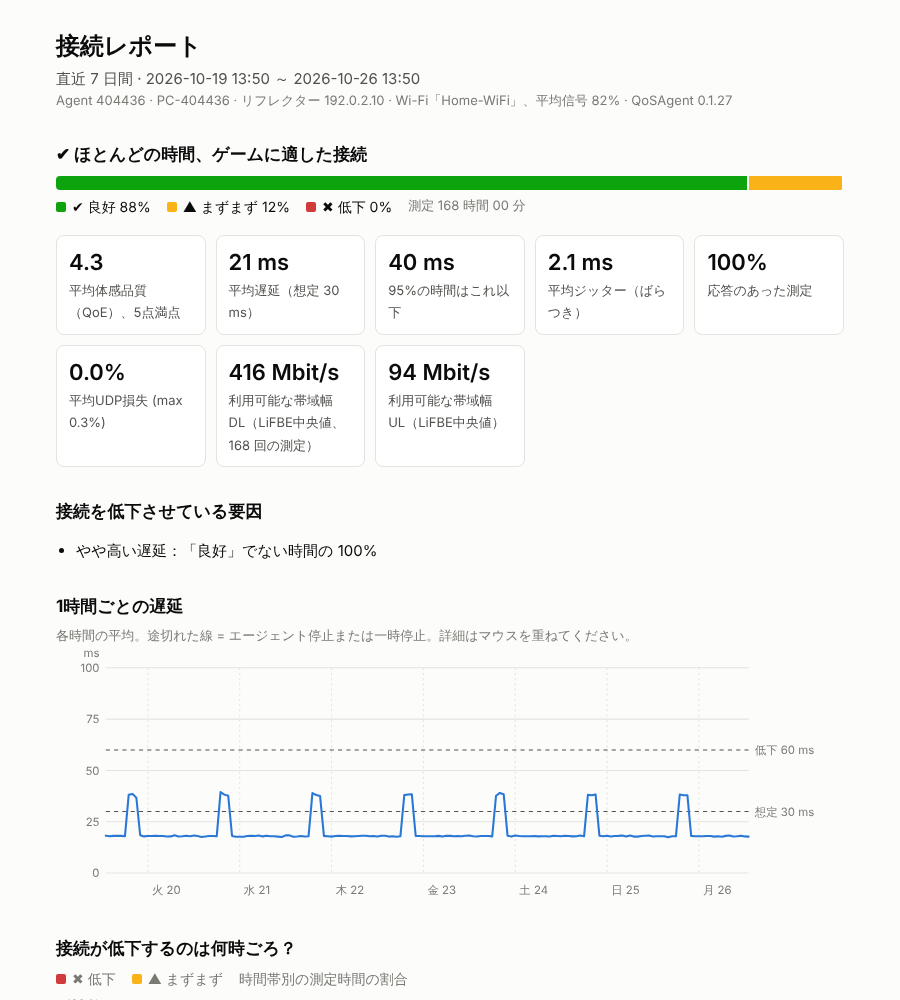
1週間分のシミュレーションデータによるレポートの例。
レポートの内容
| セクション | 内容 |
|---|---|
| ヘッダー | 期間、エージェント ID、PC 名、リフレクター、使用した Wi-Fi と平均信号、QoSAgent のバージョン |
| 判定と内訳 | 接続がゲームに対して良好・まずまず・低下だった時間の割合(基準は測定値の見方を参照)、測定時間、一時停止時間 |
| 主な指標 | 平均遅延、95%の時間で超えない遅延、平均ジッター、応答のあった測定、平均・最大の UDP 損失。帯域幅の測定が行われていれば、下りと上りの利用可能な帯域幅(期間の中央値) |
| 接続を低下させている要因 | 多い原因:高遅延、不安定な遅延、損失、リフレクターに接続できない |
| 1時間ごとの遅延 | 「想定」と「低下」のしきい値を示した7日間のグラフ。途切れている箇所は PC の電源オフまたは一時停止。マウスを重ねると詳細が表示されます |
| 接続が低下するのは何時ごろ? | 1日の時間帯ごとの、低下またはまずまずだった時間の割合。夜間の問題などがわかります |
| 最も厳しかった時間帯 | 接続が最も頻繁に低下した5つの時間帯 |
| 日別 | 1日ごとのまとめと、その日の利用可能な帯域幅の中央値(「≥」:回線の上限に達しておらず、実際の帯域幅はそれより高い) |
知っておきたいこと
- レポートは PC に保存された履歴(1分ごとに1行、30日間)を使います。履歴はインストール時から記録され、数時間後にはレポートに意味のある内容が表示されます。PC の電源が切れていた時間は表示されません。
- レポートは PC 上で 作成され、同意なしに送信されることはありません。サポートに送るかどうか(メールなど)はご自身で決めます。
.csvファイルは、Excel でそのまま開けるように表示言語に合わせています。日本語と英語ではカンマ区切りと小数点、フランス語・スペイン語・ドイツ語ではセミコロン区切りと小数点カンマを使います。- サポート用の書き出し(メニュー > サポート用にログを書き出す…)にも、直近数日分の履歴が含まれます。
設定
アイコンを右クリック > 設定… で、6つのタブがあるウィンドウが開きます。最初に 一般 タブ(表示言語、利用目的、プライバシー)が表示されます。サポート向けの設定は 詳細設定 にあります。保存して再起動 をクリックすると、値が確認されて qosagent.ini に保存され、数秒で測定が再開されます。不正な値は、該当するタブと項目を示すメッセージとともに拒否されます。
Note
事前設定済みインストーラーでは、すべて設定済みです。このウィンドウは主にテストとサポートのためのものです。下の画面は参考イメージで、実際の見た目は Windows のバージョンによって異なります。
一般
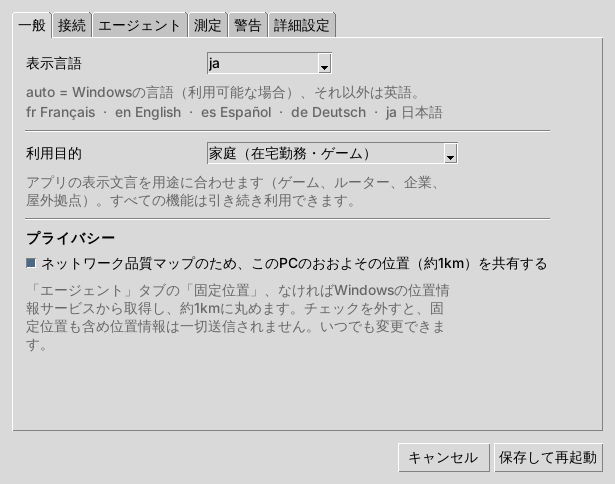
表示言語:auto(既定)は、Windows の表示言語が利用可能な場合(フランス語、英語、スペイン語、ドイツ語、日本語)はその言語、それ以外は英語で表示します。fr、en、es、de、ja を選ぶこともできます。保存するとすぐに、メニュー、通知、レポート、ダッシュボードに反映されます(設定ファイルのキー LTI_language)。
利用目的:家庭(在宅勤務・ゲーム)、企業、屋外。アプリの表示文言と一部の既定設定(想定遅延、負荷時の遅延テストのデータ量上限、ゲームモード)を調整します。利用目的を参照してください。キー LTI_usage_profile(household、enterprise、outdoor)。
プライバシー – ネットワーク品質マップのため、このPCのおおよその位置(約1km)を共有する:既定ではオフです(インストール時に選択)。オンにすると、エージェント タブの固定位置、なければ Windows の位置情報サービスの位置を約1km に丸めて、ネットワーク品質マップのために送信します。オフの場合、位置は一切送信されません。
接続
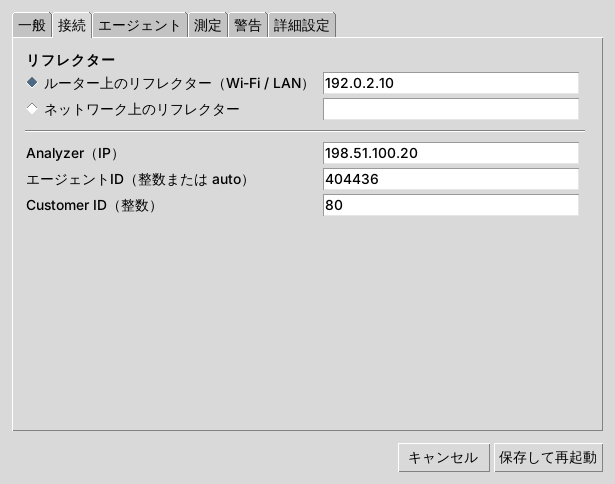
| 項目 | 用途 |
|---|---|
| ルーター上のリフレクター(Wi-Fi / LAN) | ルーター上のリフレクターの IP アドレスまたは名前 |
| ネットワーク上のリフレクター | 通信事業者のネットワーク内にあるリフレクターのアドレス(任意) |
| ラジオボタン | 測定するリフレクター:ルーターまたはネットワーク(このバージョンではどちらか一方) |
| Analyzer(IP) | 結果を受け取る LatenceTech サーバーの IP アドレス(既定 146.183.11.71) |
| エージェントID(整数または auto) | Analyzer でのこの PC の番号。auto:初回起動時の日時から割り当てられ、その後は保持されます。バージョン情報… に表示されます |
| Customer ID(整数) | 通信事業者における顧客番号またはパイロット番号 |
エージェント
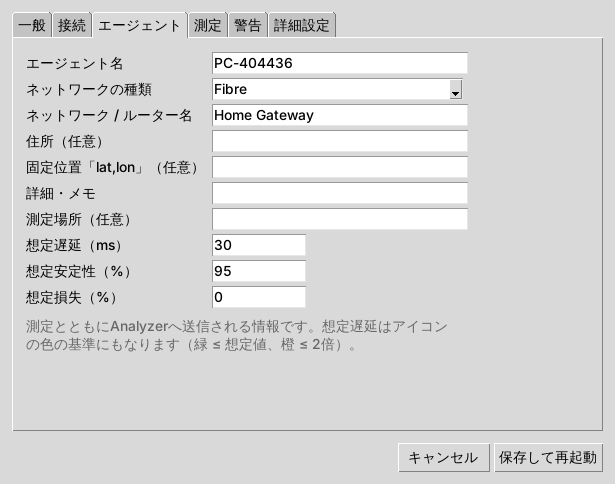
これらの情報は Analyzer に送信される測定結果に添えられ、サポートが結果を解釈するのに役立ちます。
| 項目 | 用途 |
|---|---|
| エージェント名 | ダッシュボードに表示される名前(既定 PC-<ID>) |
| ネットワークの種類 | 光回線、VDSL / ADSL、ケーブル、4G / 5Gルーター、衛星、その他 |
| ネットワーク / ルーター名 | 例:「Home Gateway」、「リビングのルーター」 |
| 住所(任意) | 共有に同意する場合の住所 |
| 固定位置「lat,lon」(任意) | 座標(例:35.6812,139.7671)。位置の共有がオン(一般 タブ)の場合のみ送信されます |
| 詳細・メモ | 自由記入(階数、中継器、機器など) |
| 測定場所(任意) | 現地点検の場所(例:「作業場 B、3番ドック」)。レポートとダッシュボードに表示され、Analyzer に送信されます(「details」フィールドの location=)。企業と屋外の利用目的ではメニューにも表示されます |
| 想定遅延(ms) | 既定 30(企業 50、屋外 80)。アイコンの色、判定、警告、レポートの基準 |
| 想定安定性(%) | 既定 95 |
| 想定損失(%) | 既定 0 |
測定
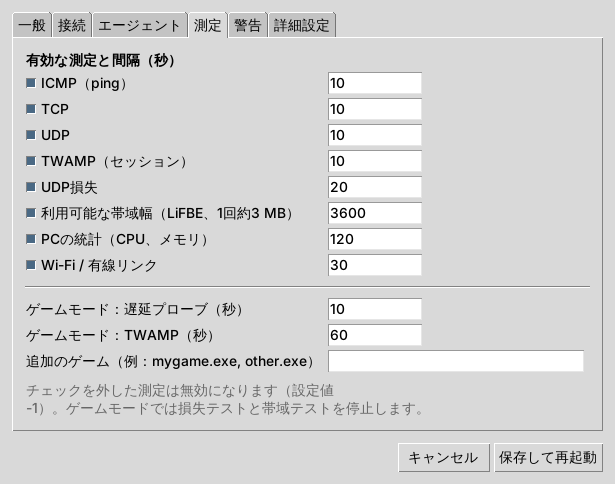
各測定には チェックボックス と 間隔(秒)(0.5~86,400)があります。チェックを外した測定は無効になります(設定ファイルの値は -1)。
| 測定 | 既定 | 用途 |
|---|---|---|
| ICMP(ping) | 10 秒 | ping の遅延 |
| TCP | 10 秒 | TCP の遅延(アイコンの値) |
| UDP | 10 秒 | UDP の遅延 |
| TWAMP(セッション) | 10 秒 | 標準的な遅延、ジッター、損失 |
| UDP損失 | 20 秒 | 双方向の損失率(1回の測定は約10秒) |
| 利用可能な帯域幅(LiFBE、1回約3 MB) | 3600 秒 | 利用可能な帯域幅(下りと上り)。最小 300 秒。チェックを外すと自動測定は行われませんが、手動測定は可能です |
| PCの統計(CPU、メモリ) | 120 秒 | PC の負荷 |
| Wi-Fi / 有線リンク | 30 秒 | Wi-Fi 名、信号、リンク速度 |
| ゲームモード:遅延プローブ | 10 秒 | ゲーム中の ICMP / TCP / UDP の間隔 |
| ゲームモード:TWAMP | 60 秒 | ゲーム中の TWAMP の間隔 |
| 追加のゲーム(例:mygame.exe, other.exe) | – | 組み込みのリストに加えて検出する実行ファイル名をカンマ区切りで入力(mygame.exe, other.exe) |
ゲームモードの3つの設定は、家庭の利用目的でのみ表示されます(警告タブの ゲーム中は通知しない も同様)。
デモ
アイコンや警告の反応を速くしたい場合(デモ中など)は、TCP と UDP を 2 秒にし、終わったら 10 秒に戻します。
警告
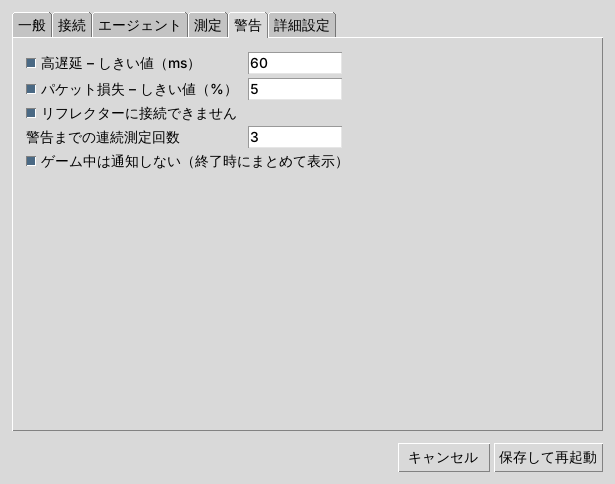
| 項目 | 既定 | 用途 |
|---|---|---|
| 高遅延 – しきい値(ms) | 60(想定遅延の2倍。企業 100、屋外 160) | 遅延がこのしきい値を超えると警告 |
| パケット損失 – しきい値(%) | 5 | UDP 損失がこのしきい値を超えると警告 |
| リフレクターに接続できません | オン | どのプローブも応答しないときに警告 |
| 警告までの連続測定回数 | 3 | 一時的な急上昇で警告しないようにする(1~20) |
| ゲーム中は通知しない(終了時にまとめて表示) | オン | 通知の代わりにゲーム終了時にまとめを表示 |
遅延のしきい値を変えずに想定遅延を変更すると、しきい値は自動的に追従します(新しい値の2倍)。
詳細設定
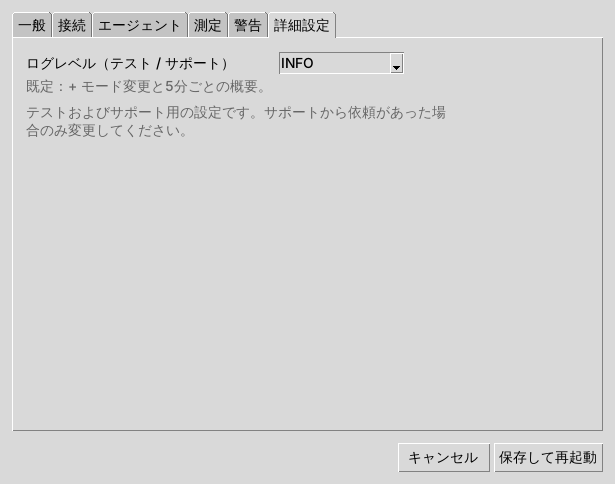
ログレベル(テスト / サポート):サポートから依頼があった場合のみ変更してください。このタブにはテストとサポート用の設定だけがあります。
| レベル | ログの内容 |
|---|---|
| ERROR | エラーと主要なイベントのみ |
| INFO | 既定:加えてモードの変更と5分ごとのまとめ |
| DEBUG | テスト用:加えて各測定値をテキストで記録。24時間後に INFO に戻ります |
| TRACE | サポート用:加えて Kafka の生メッセージと内部ログ。24時間後に INFO に戻ります |
設定ファイル
すべての設定は C:\ProgramData\LatenceTech\QoSAgent\qosagent.ini(セクション [LTI])に保存されます。一部の設定はウィンドウに項目がありません。
| キー | 既定 | 用途 |
|---|---|---|
LTI_history |
true |
レポート用の1分ごとのローカル履歴 |
LTI_history_days |
30 |
履歴の保存日数 |
LTI_auto_game |
true |
ゲーム自動検出の初期値 |
LTI_log_summary_period |
300 |
N 秒ごとにログにまとめを記録(0 = 記録しない) |
LTI_log_debug_hours |
24 |
DEBUG / TRACE から N 時間後に INFO に戻す(0 = 戻さない) |
LTI_startup_delay |
5 |
起動時、最初の測定までの待ち時間(秒) |
データとプライバシー
QoSAgent が測定するのは 接続 であり、オンラインで何をしているかではありません。通信内容、閲覧したサイト、ゲームの内容は読み取りません。
通信事業者の Analyzer に送信されるもの
| データ | 例 | 頻度 |
|---|---|---|
| 測定結果 | TCP / UDP / ICMP / TWAMP の遅延、ジッター、損失 | 測定のたび(既定10秒) |
| 利用可能な帯域幅 | 下りと上りの帯域幅、測定時のジッターと損失、リンクの種類 | 帯域幅の測定のたび(既定1時間ごと、および手動測定時) |
| ネットワークリンク | リンクの種類、Wi-Fi 名(SSID)、アクセスポイント ID(BSSID)、チャネル、信号、リンク速度 | 30秒ごと |
| PC の統計 | プロセッサーとメモリーの使用率 | 2分ごと |
| おおよその位置(同意した場合のみ) | 約1km に丸めた位置:入力した固定位置、なければ Windows の位置情報サービスの位置 | 起動時、その後15分ごと |
| エージェントの説明 | エージェント ID、Customer ID、エージェント名(汎用インストーラーでは既定で PC 名、事前設定済みインストーラーでは PC-<ID>)、ネットワークの種類と名前、PC のメーカー / モデルと Windows のバージョン、測定間隔、想定遅延。住所とメモは 入力した場合のみ |
起動時、その後定期的に |
| ハートビート | エージェントが動作中であること | 定期的に |
送信されないもの
- 検出されたゲームの名前(検出は PC 上でゲームモードに切り替えるためだけに使われます)。
- 地理的な位置。ただし、おおよその位置の共有に同意した場合(インストール時または 設定 > 一般)を除きます。共有は既定でオフで、チェックを外せばいつでも取り消せます。オフの場合、固定位置も含めて位置は一切送信されません。共有された位置は約1km に丸められ、通信事業者のネットワーク品質マップに使用されます。
- インターネットの通信内容、ファイル、認証情報。
- 接続レポート と ローカル履歴:送信すると決めない限り、PC に残ります。
PC に残るもの
| データ | 場所 | 保存期間 |
|---|---|---|
| 1分ごとの履歴(レポート用) | C:\ProgramData\LatenceTech\QoSAgent\history\ |
30日間、その後自動削除 |
| ログ | C:\ProgramData\LatenceTech\QoSAgent\logs\ |
自動ローテーション |
| 設定 | C:\ProgramData\LatenceTech\QoSAgent\qosagent.ini |
削除するまで |
ローカル履歴は無効にできます(qosagent.ini の LTI_history = false)。その場合、レポートは利用できなくなります。
セキュリティ
- 結果は暗号化された接続(Kafka SASL_SSL、ポート 12092)で Analyzer に送信されます。
- 通信事業者がエージェント専用のアクセスキーを提供する場合、そのキーは Windows のデータ保護(DPAPI)で PC 上に暗号化され、サポート用の書き出しからは削除されます。
- プログラムとインストーラーには Latence Technologies Inc. の署名があります(署名済みビルド)。
サポート用の書き出し
メニュー > サポート用にログを書き出す… で、デスクトップに .zip ファイルが作成されます。ログ、キーやパスワードを除いた 設定、エージェントの状態、直近数日分の履歴、システムの説明(Windows のバージョン、PC のモデル)が含まれます。自動的に送信されることはありません。このファイルを送るかどうかはご自身で決めます。
トラブルシューティングと FAQ
よくある問題
| 症状 | 考えられる原因 | 対処 |
|---|---|---|
| アイコンが表示されない | アイコンが隠れた領域にある、または QoSAgent を終了した | タスクバーの ^ 矢印をクリックします。見つからない場合はスタートメニューから QoSAgent を起動します。次回のサインイン時にも自動的に起動します |
| 赤い点の付いたストップウォッチ | 測定エージェントが停止した | メニュー > エージェントを再起動(再起動は通知で確認できます)。0.1.24 以降、停止したエージェントはアイコンが自動的に再起動します(10分間に3回まで)。それを超えると、サポート用にログを書き出すよう通知されます |
| アイコンに赤い「--」 | リフレクターが1分間応答していない | ルーター、ケーブル、Wi-Fi を確認します。続く場合はサポート用にログを書き出します |
| 「✖ リフレクターに接続できません」 | リフレクターの停止、アドレスの誤り、ファイアウォール、VPN | 設定 > 接続 でアドレスを確認します。VPN をオフにします。ルーターとリフレクターの電源が入っているか確認します |
| アイコンに遅延は表示されるが、通信事業者のダッシュボードに何も届かない。メニューに「Analyzer に接続できません(ローカル測定)」と表示される | Analyzer に接続できない(ポート 12092 がブロックされている、VPN、ゲストネットワーク)、またはエージェント ID / Customer ID の誤り。測定は PC 上で続き、接続は1分ごとに再試行されます | Analyzer、エージェント ID(バージョン情報…)、Customer ID を確認します。ログに「Kafka」のメッセージがあります |
| 「⚠ Wi-Fi測定のために位置情報をオンにする…」 | Windows 11 が Wi-Fi 情報をブロックしている | 項目をクリックして位置情報をオンにします(日常の使い方を参照) |
| メニューに Wi-Fi の行がない | PC が有線接続、または位置情報がオフ | 有線接続では正常です(「有線LAN(Ethernet)」と表示) |
| レポートに「まだ測定データがありません」と表示される | インストール直後、または履歴がオフ | 数時間待ちます。qosagent.ini の LTI_history を確認します |
| セットアップ時に「Windows によって PC が保護されました」 | SmartScreen がこのバージョンをまだ認識していない(発行元は Latence Technologies Inc. と表示されるはず) | 詳細情報 > 実行 |
| 通知が表示されない | 警告がオフ、またはゲーム中 | メニューの 接続品質の警告 と 警告 タブを確認します。ゲーム中は終了時にまとめが表示されます |
サポートへの連絡
- メニュー > サポート用にログを書き出す…:デスクトップに
QoSAgent-support-….zipファイルが作成されます。 - 可能であれば 接続レポート(メニュー > 接続レポート(7日間)…)を添付します。
- エージェント ID(メニュー > バージョン情報…)を伝え、問題(ゲーム、時刻、症状)を説明します。
- すべてを通信事業者のサポート、またはパイロット期間中は support@latencetech.com に送ります。
サポートから依頼があった場合は、ログレベル を DEBUG(設定 > 詳細設定)にして問題を再現し、もう一度書き出してください。レベルは24時間後に自動的に INFO に戻ります。
よくある質問
QoSAgent でゲームが遅くなりますか? いいえ。測定は10秒ごとに小さなパケットを数個送るだけです。ゲームモード(既知のゲームが起動すると自動)では、遅延の測定間隔が広がり、損失と帯域のテストは停止します。
遅延がゲームの「ping」と違うのはなぜですか? QoSAgent はリフレクター(ルーター上または通信事業者のネットワーク内)までを測定し、ゲームは時に数百 km 離れたゲームサーバーまでを測定します。QoSAgent は、家庭と通信事業者が改善できる区間を切り分けて測定します。
PC の電源を入れたままにする必要がありますか? いいえ。QoSAgent は PC の電源が入り、セッションが開いている間に測定します。電源が切れていた時間は、レポートで空白として表示されます。
QoSAgent を一時停止できますか? はい。メニュー > 一時停止。通常モード で測定が再開されます。一時停止は自動的には解除されないので、忘れずに戻してください。
ゲームが検出されません。 実行ファイル名(タスク マネージャーの「詳細」タブに表示されます)を 設定 > 測定 > 追加のゲーム に追加するか、手動で ゲームモード に切り替えてください。
PC が有線接続のとき、Wi-Fi は測定されますか? いいえ。QoSAgent は実際に使用しているリンクを測定します。有線接続では、メニューに「有線LAN(Ethernet)」と表示されます。
家庭内の複数の PC で QoSAgent を使えますか?
はい。PC ごとに別のエージェント ID が使われます(auto で自動的に割り当てられます)。
すべて削除するには?
QoSAgent をアンインストールし、C:\ProgramData\LatenceTech\QoSAgent\ フォルダーを削除します。