システムの起動
ソリューションをセットアップするには、3つのコンポーネントそれぞれについて以下の順序に従ってください。
- 設定ファイル / ランチャーファイルをダウンロードします。
- 必要に応じて設定ファイルを編集します。
- コンポーネントを起動します。
- オプションで、デプロイメントを確認できます。
コンポーネントは任意の順序でインストールできますが、このファイルの順序に従うことを推奨します。インストールが完了したら、次のステップを確認することを忘れないでください。
アナライザー
アナライザーは測定データを受信、保存、集計します。さらに、統計モデルを使用して異常検出とレイテンシー予測を実行します。最後に、リアルタイムのデータ可視化を提供します。
注: アナライザーの新しいバージョンごとに、互換性のない問題を回避するため、インストール前に以前のアナライザーのダウンロードファイルと生成ファイルを削除する必要があります。また、各バージョンのアナライザーを別々のディレクトリにインストールすることも検討してください。
ランチャーの起動
アナライザーのホストにログインします。
インストールスクリプトをダウンロードします:
wget https://api.latence.ca/software/install-run-analyzer.sh
スクリプトを実行します。インストールがガイドされます。これにより、コンポーネントがダウンロードおよび設定され、完了後にDockerコンテナが起動されます。
bash install-run-analyzer.sh
インストール中、スクリプトは デフォルトパスワード と ランダムな複雑パスワード のどちらを使うかを true / false で確認します。
false— analyzer のデフォルトパスワードを維持します。true— ランダムなパスワードを生成し、Active Password: ...として表示して~/.saved_lti_passwordに保存します。
~/.saved_lti_password が既に存在する場合(例: アップグレード後)は、そのパスワードを再利用し、この質問は表示されません。
重要: ランダムパスワードを選んだ場合は、QoS Agent から analyzer へ送信できるよう、同じ値を LTI_SERVICE_KEY に設定してください。
オプション:選択した測定(例:TWAMP、LIFBEなど)の精度を向上させるため、アナライザーホストにNTPを設定してください。
NTP設定の詳細についてはこちらをご覧ください。
ライセンスの追加
各ライセンスは、実行できる QoS Agent の数と、その権利の有効期限を analyzer に伝えます。デプロイメントを拡張する場合や、期限切れ間近の権利を更新する場合は、新しいライセンスを追加する必要があります。
複数のライセンスが有効な場合、analyzer はそれらを統合します。許可されたエージェント数は有効なすべてのライセンスの合計となり、各ライセンスはそれぞれの有効期限まで適用され続けます。
例:
- ライセンス 1 — 10 エージェント、2025 年 11 月に期限切れ
- ライセンス 2 — 3 エージェント、2026 年 1 月に期限切れ
両方のライセンスが設定されている場合、ライセンス 1 が 2025 年 11 月に期限切れになるまで、最大 13 エージェント を実行できます。その後、ライセンス 2 のみが有効となるため、2026 年 1 月までは上限は 3 エージェント に下がります。
既存の analyzer に新しいライセンスを追加するには、analyzer がインストールされているのと同じホストからライセンススクリプトをダウンロードします:
wget https://api.latence.ca/software/add-license.sh
lti_analyzer/ フォルダを含むディレクトリから、sudo でスクリプトを実行します:
sudo bash add-license.sh
プロンプトが表示されたら、有効なライセンスキーを すべて カンマで区切って入力してください。新しいライセンスを追加するたびに、既存のすべてのライセンスと新しいライセンスを含める必要があります。このスクリプトは単一のキーを追加するのではなく、ライセンスリスト全体を置き換えます。
スクリプトは analyzer の設定を更新し、analyzer を再起動します。再起動が完了するまで待ってから、エージェントとリフレクターが期待どおりにデータを送信していることを確認してください。
確認
まだデータは流入していませんが、ブラウザでアナライザーホストのIPアドレスのポート12021にアクセスすることでダッシュボードにアクセスできます。例:http://YOUR_ANALYZER_HOST_IP:12021
リフレクター
LatenceTechリフレクターは、QoSエージェントからの測定リクエストを受け入れ、結果を返送するために使用されます。
まず、リフレクターのホストにログインします。次に、以下の手順に注意深く従ってください。
ダウンロードと編集
まず、以下のコマンドを使用してlti_reflector.ymlファイルをダウンロードします:
wget https://api.latence.ca/software/lti_reflector.yml
lti_reflector.ymlは以下の内容を含むdocker composeファイルです:
version: '2.4'
services:
  reflector:
    image: registry.latence.ca/software/reflector:latest
    container_name: lti_reflector
    ports:
      - "12080:12080"
      - "12443:12443"
      - "12023:12023"
      - "12024:12024/udp"
      - "12862:12862"
      - "12501:12501/tcp"
      - "12501:12501/udp"
      - "12550:12550/tcp"
      - "12550:12550/udp"
      - "12555:12555/tcp"
      - "12555:12555/udp"
      - "12800:12800/udp"
      - "12801:12801/udp"
      - "12802:12802/udp"
      - "12803:12803/udp"
      - "12804:12804/udp"
      - "12805:12805/udp"
      - "12806:12806/udp"
      - "12807:12807/udp"
      - "12808:12808/udp"
      - "12809:12809/udp"
      - "12810:12810/udp"
      - "12811:12811/udp"
      - "12812:12812/udp"
      - "12813:12813/udp"
      - "12814:12814/udp"
      - "12815:12815/udp"
      - "12816:12816/udp"
      - "12817:12817/udp"
      - "12818:12818/udp"
      - "12819:12819/udp"
    restart: always
    logging:
      driver: json-file
    environment:
      - LTI_reflector_id=REPLACE_BY_DESIRED_ID
      - LTI_license_key=REPLACE_BY_LICENSE_KEY
リフレクターを起動する前に、以下の変更を行ってください:
LTI_reflector_idの値を希望のIDに置き換えます。 IDは整数である必要があります。 ID はデフォルト値 '1' に設定でき、今後のリリースで使用されます。LTI_license_keyの値をLTIライセンスキーに置き換えます。- ホストのタイムゾーン、日付、時刻が適切に設定されていることを確認してください。
- オプション:測定精度を向上させるため、リフレクターホストにNTPを設定してください(例:TWAMP、LIFBEなど)。 NTP設定の詳細についてはこちらをご覧ください。
起動
docker composeを使用してリフレクターを起動します:
docker v2を使用している場合、コマンドは
docker composeになります。
docker compose -f lti_reflector.yml pull
docker compose -f lti_reflector.yml up -d
確認
以下のコマンドを使用してログを確認できます:
docker compose -f lti_reflector.yml logs
QoSエージェント
LatenceTech QoSエージェントは、QoS測定リクエストを調整し、結果をアナライザーインスタンスに送信します。
まず、QoSエージェントのホストにログインします。次に、以下の手順に注意深く従ってください。
ダウンロードと編集
まず、以下のコマンドを使用してlti_qos-agent.ymlファイルをダウンロードします:
wget https://api.latence.ca/software/lti_qos-agent.yml
lti_qos-agent.ymlは以下の内容を含むdocker composeファイルです:
version: '2.4'
services:
  qos-agent:
    image: registry.latence.ca/software/qos-agent:latest
    container_name: lti_qos-agent
    network_mode: bridge
    restart: always
    cap_add:
      - NET_ADMIN
      - NET_RAW
    logging:
      driver: json-file
    extra_hosts:
      - msgbus.latence.ca:REPLACE_BY_IP_OF_ANALYZER_HOST
    environment:
      - LTI_agent_id=REPLACE_BY_DESIRED_ID
      - LTI_customer_id=REPLACE_BY_CUSTOMER_ID
      - LTI_reflector=REPLACE_BY_IP_OF_REFLECTOR_HOST
      - LTI_license_key=REPLACE_BY_LICENSE_KEY

      # analyzer のインストール時にデフォルトパスワードを使った場合はこの行をコメントアウトしてください
      - LTI_SERVICE_KEY=REPLACE_BY_ANALYZER_PASSWORD

      - LTI_agent_name=RELACE_BY_AGENT_NAME
      - LTI_agent_hardware=REPLACE_BY_HARDWARE_NAME
      - LTI_agent_net_type=REPLACE_BY_NETWORK_TYPE
      - LTI_agent_net_name=REPLACE_BY_NETWORK_NAME
      - LTI_agent_address=REPLACE_BY_AGENT_ADDRESS
      - LTI_agent_gps_pos=REPLACE_BY_AGENT_GEOLOCATION
      - LTI_agent_details=REPLACE_BY_AGENT_DETAILS
      - LTI_agent_expected_application_latency=REPLACE_BY_EXPECTED_APPLICATION_LATENCY
      - LTI_agent_expected_stability=REPLACE_BY_EXPECTED_STABILITY
      - LTI_agent_expected_packet_loss_rate=REPLACE_BY_EXPECTED_PACKET_LOSS
エージェントを起動する前に、以下の変更を行ってください:
| パラメータ | 必須 | 説明 |
|---|---|---|
msgbus.latence.ca |
はい | analyzer が実行されているホストの IP アドレス |
LTI_agent_id |
はい | 希望するエージェント ID。ID は整数である必要があります。 |
LTI_customer_id |
はい | 希望する customer ID。ID は整数である必要があります。 |
LTI_license_key |
はい | LTI ライセンスキー |
LTI_SERVICE_KEY |
いいえ* | analyzer のパスワード。analyzer インストール時にランダムパスワードを選んだ場合のみ必須。analyzer ホストの Active Password または ~/.saved_lti_password の値を使用してください。デフォルトパスワードを維持した場合は不要です。 |
LTI_reflector |
はい | reflector docker が実行されているホストの IP アドレスまたは DNS 名 |
LTI_agent_name |
はい | ダッシュボードで使うユーザーフレンドリーなエージェント名またはサイト名。文字列、最大 255 文字 |
LTI_agent_expected_application_latency |
はい | 期待するアプリケーションレイテンシ(HTTP/S、TCP、UDP の平均)[ms]。ダッシュボードのしきい値として使用。整数、最小 0。デフォルト: 30 |
LTI_agent_expected_stability |
はい | 期待するネットワーク平均レイテンシ安定性(%)。0.0〜99.9 の float。デフォルト: 95 |
LTI_agent_hardware |
いいえ | エージェントをインストールした機器・ハードウェア・ホストの種類またはモデル。文字列、最大 255 文字 |
LTI_agent_net_type |
いいえ | 使用するネットワーク種別(4G、5G、WIFI など)。文字列、最大 255 文字 |
LTI_agent_net_name |
いいえ | ネットワーク名。文字列、最大 255 文字 |
LTI_agent_address |
いいえ | エージェントの物理アドレス。文字列、最大 255 文字 |
LTI_agent_gps_pos |
いいえ | エージェントの GPS 位置(緯度/経度形式、例: 45.508, -73.562)。無効化は "null" |
LTI_agent_details |
いいえ | エージェント固有情報のプレーンテキスト項目。文字列、最大 65535 文字 |
LTI_agent_expected_packet_loss_rate |
いいえ | 期待するネットワークのパケットロス率(%)。0.0〜99.9 の float |
起動
docker composeを使用してエージェントを起動します:
docker compose -f lti_qos-agent.yml pull
docker compose -f lti_qos-agent.yml up -d
確認
以下のコマンドを使用してログを確認できます:
docker compose -f lti_qos-agent.yml logs
起動後
完全に起動すると、システムはデータの受信を開始し、これがダッシュボードに表示されます。
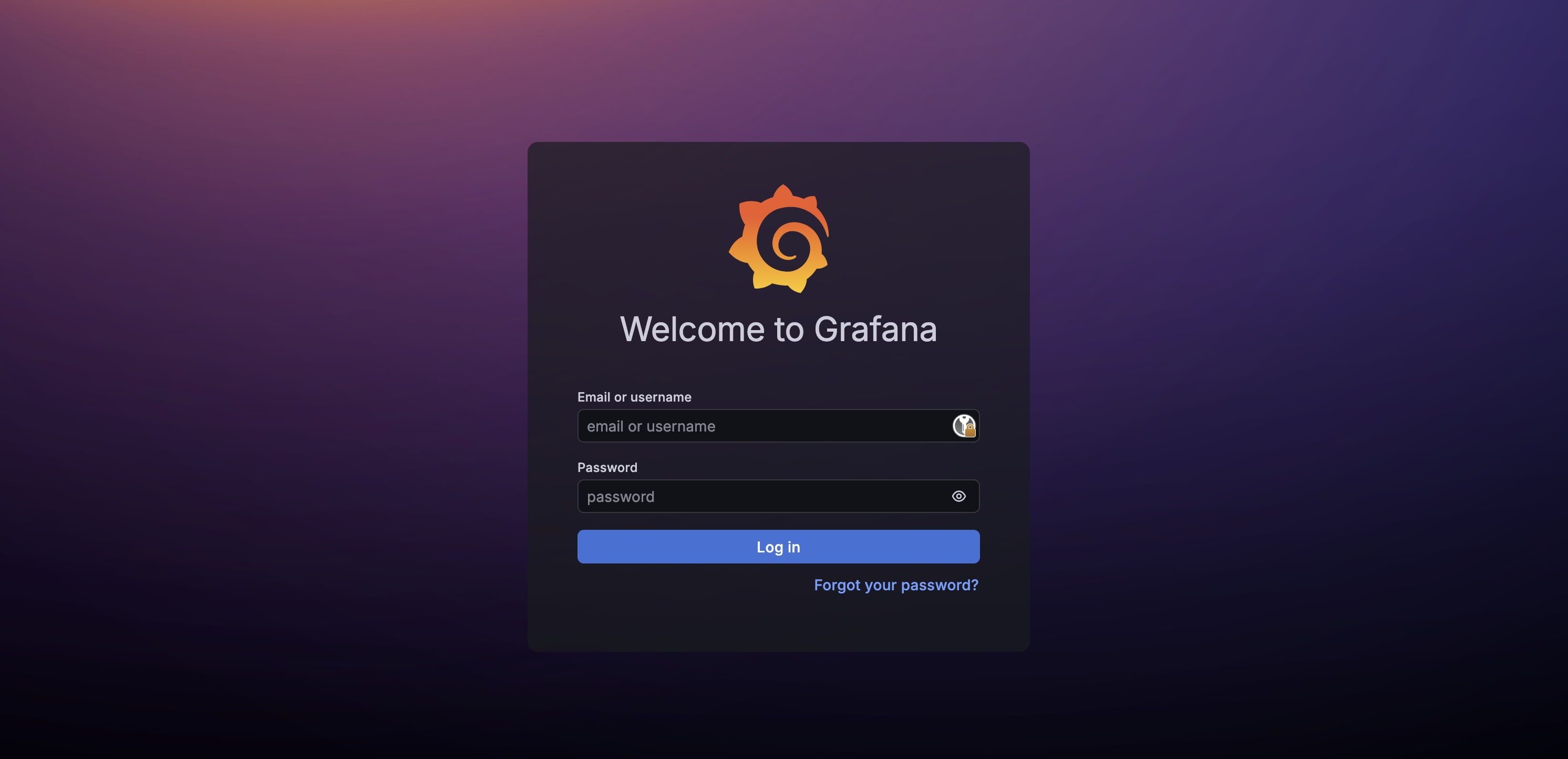
ブラウザでアナライザーホストのIPアドレスのポート12021にアクセスすることでダッシュボードにアクセスできます。例:http://YOUR_ANALYZER_HOST_IP:12021。LatenceTechのオンボーディングチームから提供された認証情報を使用してビューアーとして接続できます。
これらのデフォルト認証情報は、セキュリティ上の理由から初回使用時に変更する必要があります。
必要に応じて他のロールで接続することも可能です:adminとeditor。これらのロールへのアクセスを希望する場合は、Latence Technologiesのベンダーにお問い合わせください。
重要: このアドレスに対してすべてのコンテンツブロッカーと広告ブロッカーが無効になっていることを確認してください。
QoSエージェント管理ダッシュボード
エージェントが起動されたら、オプションモジュールであるQoSエージェント管理ダッシュボードもインストールできます。
このダッシュボードを使用すると、エージェントVMにリモート接続することなく、エージェントを監視し、lti_qos-agent.yml設定ファイルを管理できます。
詳細については、QoSエージェント管理ダッシュボードページをご覧ください。