Elinaトラフィックジェネレーター(Elina-TG)
はじめに
Elinaトラフィックジェネレーター(elina-tg)は、幅広いアプリケーションとネットワークの動作をシミュレートするために使用される強力なコマンドラインのトラフィック生成ツールです。パケットサイズ、可変レート、IPv4/IPv6、QoSマーキング(DSCP)、洗練されたカスタマイズ可能なペイロードなど、高度に設定可能なパラメータを持つ、複数の同時TCP、UDP、RTPトラフィックストリームを生成できます。
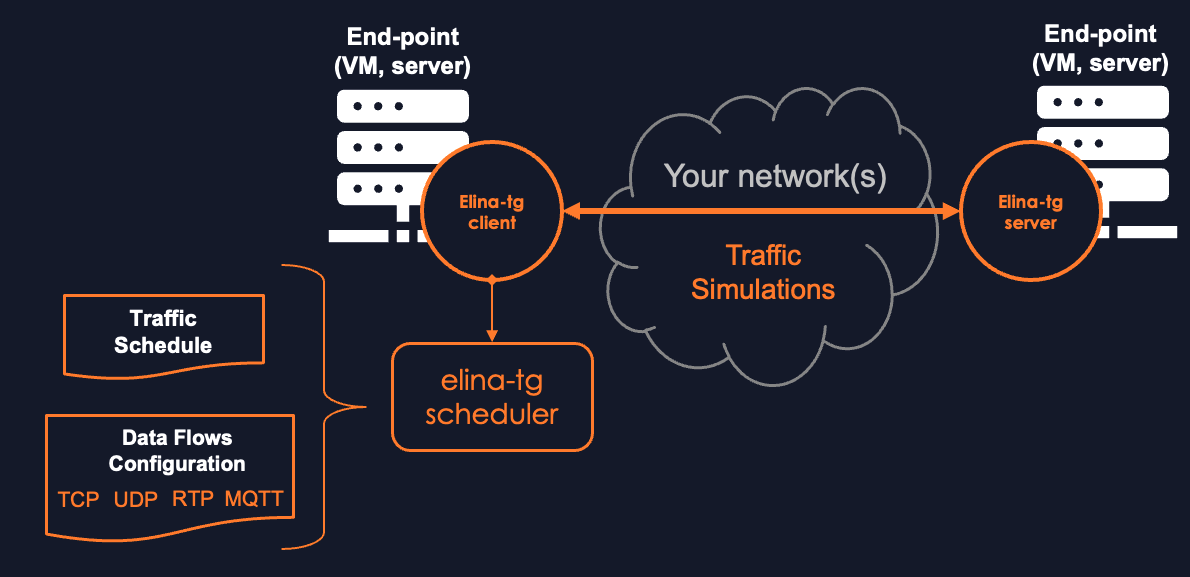
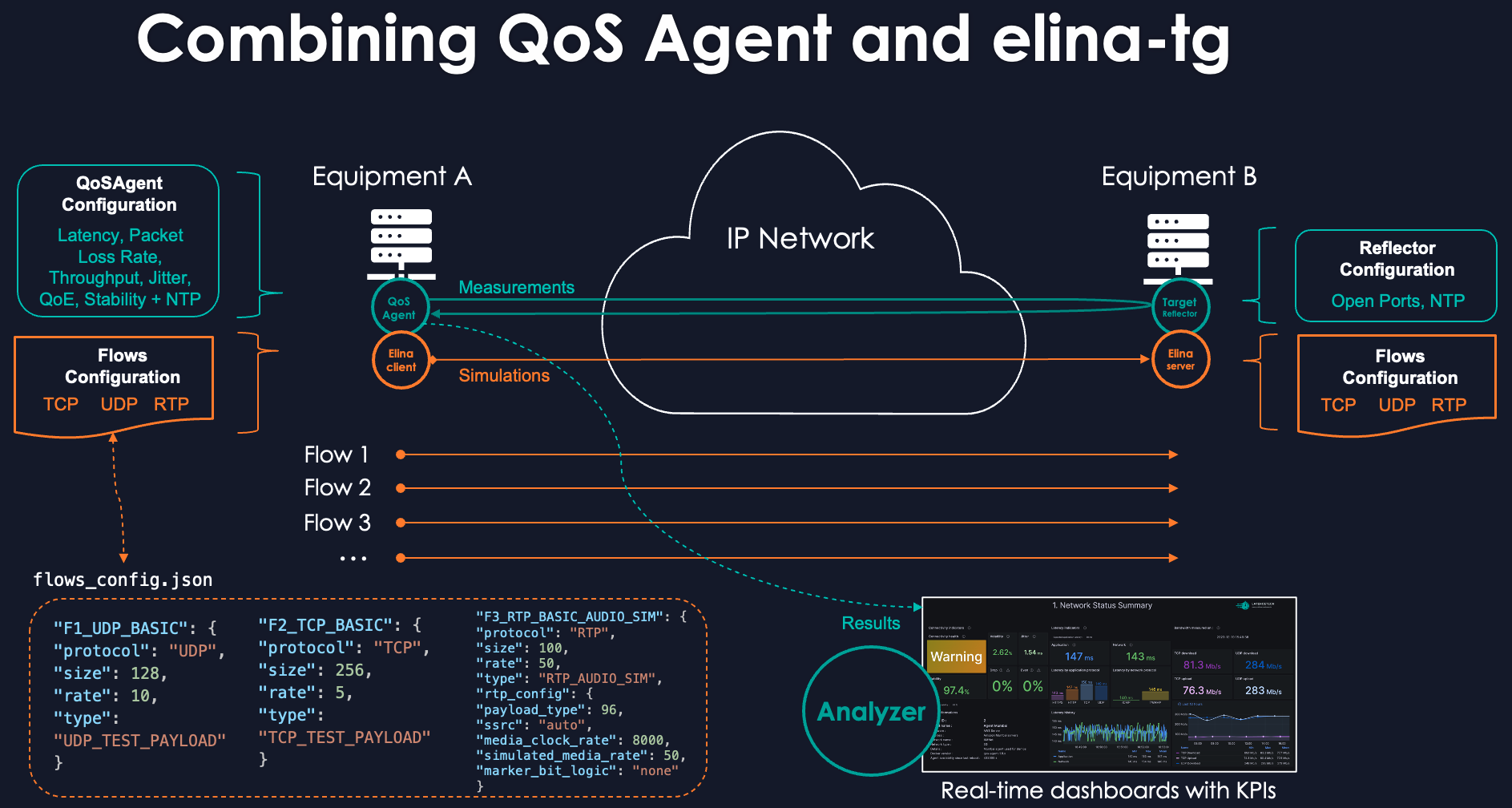
Elina-TGは、ネットワークテストとQoS検証のためのスタンドアロンツールとして使用できます。また、同じネットワークパス上でLatenceTechのQoSエージェントと並行して実行することもできます。Elina-TGがアプリケーション風の負荷を生成し、エージェントがアナライザーダッシュボードでレイテンシー、ジッター、ロスを測定します。
仕組み
Elina-TGは、クライアント/サーバーモデルで動作します。「クライアント」インスタンスはフロー設定ファイルを読み取ってトラフィックを送信し、「サーバー」インスタンスはそのトラフィックをリッスンし、パケットロスやジッターなどの主要なメトリクスを測定し、結果をログに記録します。このツールは、client、server、またはbothモード(単一マシンでのシンプルなループバックテスト用)で実行できます。また、複雑な時間ベースのテストシーケンスを調整するための強力なscheduleモードと、複数実行の統計をマージするaggregateモードも含まれています。
セットアップ
リリースパッケージは自己完結型のLinuxバイナリです(設定とドキュメント付き)。Pythonのインストール手順は不要です。
システム要件:
- Linux x86_64
- GLIBC 2.35以降(例:Ubuntu 22.04+ / Debian 12+)。Ubuntu 20.04(GLIBC 2.31)などの古いホストではバイナリを実行できません。
1. ツールのダウンロードと解凍:
wget https://api.latence.ca/software/elina-tg.zip
unzip elina-tg.zip
cd elina-tg-release
2. バイナリの確認:
./elina-tg --help
常にelina-tg-releaseディレクトリから./elina-tgとして呼び出してください(PATHには追加されません)。
動作モード
1. シンプルなループバックテスト(最初のステップ) これは、インストールを確認するための最良の方法です。ローカルマシンでクライアントとサーバーの両方を15秒間実行します。
# 詳細モードでテストを実行し、結果を保存
./elina-tg both --duration 15 -v --stats_file my_first_test_results.json
実行後、人間が読める形式のサマリーがコンソールに表示され、詳細なJSON統計が指定されたファイルに保存されます。
2. クライアント/サーバーテスト(2台のマシン) これは、実際のネットワークリンク上のトラフィックをシミュレートします。
- サーバーマシン上(例:IP 192.168.1.101): 基本設定ファイルで定義されたトラフィックをリッスンするサーバーを起動します。
./elina-tg server --config configs/basic/flows_config_basic.json --listen_ip 0.0.0.0 -v
- クライアントマシン上: 60秒間サーバーにトラフィックを送信します。
./elina-tg client --config configs/basic/flows_config_basic.json --dest_ip 192.168.1.101 --duration 60 -v
3. スケジューラーモード(自動テストシーケンス) このモードは、スケジュールファイルで定義された一連のクライアント/サーバーアクションを実行します。複雑で時間変動するトラフィックパターンをエミュレートするのに理想的です。
# 事前定義されたITU-T G.1051 eゲーミングシミュレーションを実行
./elina-tg schedule --schedule_config configs/itu_g1051_egaming/schedule_config_egaming_g1051.json -v
コマンドラインリファレンス
./elina-tg <mode> [options]
モード
client— フロー設定からトラフィックを生成。server— トラフィックをリッスンし統計を収集。both— クライアントとサーバーを同時実行(ループバック / 単一ホストテスト)。schedule— スケジュール設定(JSONまたはCSV)から時系列シーケンスを実行。aggregate— 複数のJSON統計ファイルを1つのレポートにマージ。
共通オプション
--config FILE— フロー設定JSON(デフォルト:configs/basic/flows_config_basic.json)。--dest_ip IP— クライアント宛先IP(デフォルト:127.0.0.1)。--listen_ip IP— サーバーリッスンIP(デフォルト:0.0.0.0)。--base_port PORT— フローのベースポート。各フローは上書きされない限りbase_port + indexを使用(デフォルト:5000)。--duration SECONDS— クライアントが送信する時間(デフォルト:10)。--stats_file PATH— JSON統計を書き込む。ファイル名のみを渡すとUTCタイムスタンプが付与されます。--stats_interval SECONDS— N秒ごとにライブ統計スナップショットを表示(0= 無効)。--ipv6— IPv6を強制(--dest_ip/--listen_ipにIPv6アドレスが検出された場合も自動有効)。-v/-vv— 詳細 / デバッグログ。-q— 静音。--version— バージョンを表示して終了。
スケジューリングと時刻同期
--start_at DATETIME— 指定時刻にクライアントを開始(ISO 8601 UTC推奨、例:2025-08-27T14:30:00Z)。--schedule_config FILE—scheduleモード用スケジュールファイル(.jsonまたは.csv)。--check_time_sync— 開始前にクロック同期(NTPおよび/またはカスタム同期)を確認。--time_sync_port_offset OFFSET— カスタム同期サービス用のbase_port相対ポートオフセット(デフォルト:-1)。--time_sync_threshold SECONDS— 許容される最大クロック差(デフォルト:1.0)。--ntp_server_host HOST— 照会するNTPサーバー(デフォルト:pool.ntp.org)。
aggregateモード
--inputs FILE [FILE ...]— マージする入力JSON統計ファイル。--output FILE— 集約レポートのパス(デフォルト:aggregate_report.json)。
./elina-tg aggregate --inputs run1.json run2.json --output campaign_report.json
フロー設定リファレンス
フロー設定はJSONオブジェクトです。各トップレベルキーは一意のFlow IDです。ポートはdest_port_overrideが設定されない限りbase_port + flow_indexで割り当てられます。エディタ検証用のJSON Schemaはconfigs/schemas/flow-config.schema.jsonにあります。
最小の注釈付き例(configs/basic/flows_config_basic.json):
{
  "F1_UDP_SIMPLE": {
    "protocol": "UDP",
    "size": 128,
    "rate": 10,
    "type": "BASIC_UDP_PAYLOAD",
    "dscp": 0
  },
  "F2_TCP_SIMPLE": {
    "protocol": "TCP",
    "size": 512,
    "rate": 5,
    "type": "BASIC_TCP_STREAM",
    "concurrent_connections": 5,
    "enable_keepalive": true,
    "start_delay_seconds": 1
  },
  "F3_RTP_AUDIO_SIM": {
    "protocol": "RTP",
    "size": 172,
    "rate": 50,
    "type": "SIMPLE_AUDIO_SIM",
    "dscp": 46,
    "rtp_config": {
      "payload_type": 96,
      "ssrc": "auto",
      "media_clock_rate": 8000,
      "simulated_media_rate": 50
    }
  }
}
共通パラメータ
protocol(必須) —"UDP"、"TCP"、または"RTP"。size(必須) — 目標パケットサイズ(バイト)。rate— 静的なパケット/秒。最大速度には0を使用。rate_profileまたはrate_controlが設定されている場合は無視されます。rate、rate_profile、rate_controlのいずれかが必須です。type— 識別用にペイロードに埋め込まれるユーザー定義文字列。start_delay_seconds— このフローが送信を開始するまでの遅延。dest_port_override— 自動割り当てされた宛先ポートを上書き。dscp— IP QoSマーキング用のDSCP値(0–63)。
レート制御
rate_profile—{ "rate", "duration_seconds" }フェーズの配列。rateを上書き。rate_control— 詳細制御。rateとrate_profileを上書き:- バースト:
"mode": "burst"、packets_per_burst、rate_in_burst_pps、pause_between_bursts_ms - パケット間隔:
"mode": "ipg"、ipg_ms
- バースト:
ペイロード、TCP、RTP
payload_config—mode:"random"(デフォルト)、"pattern"(hex)、または"file"。バイトオフセットにカウンタを埋め込む任意のincremental_fields。tcp_config—concurrent_connections、enable_keepalive、behavior("stream"または"request_response")、およびリクエスト/レスポンス用の応答サイズ/タイムアウト/サーバー遅延。rtp_config(RTPで必須) —payload_type、ssrc("auto"または整数)、media_clock_rate、simulated_media_rate、任意のmarker_bit_logic。
高度な機能
サーバーエコー(パケット反射)
UDPまたはTCPフローに"server_config": { "behavior": "echo" }を設定すると、サーバーは受信パケットを送信元へ返します。往復テストに有用です。
./elina-tg both --config configs/features/flows_config_echo.json --duration 15 -v
UDPシーケンストラッキング(ロス / 順序乱れ)
ペイロードのincremental_fieldsと"server_config": { "sequence_tracking": { "enabled": true, "offset": N, "size": 4 } }を組み合わせます。サーバーは統計JSONに推定ロスと順序乱れを報告します。
./elina-tg both --config configs/features/flows_config_seq_tracking.json --duration 15 -v
ライブ統計
実行中に--stats_interval Nを使用すると、N秒ごとに統計スナップショットを表示します。
aggregateモード
複数実行または複数ノードのキャンペーン統計をマージします:
./elina-tg aggregate --inputs node_a.json node_b.json --output combined.json
CSVスケジュール
--schedule_configは.jsonに加え.csvも受け付けます。列レイアウトはconfigs/features/schedule_example.csvを参照(event_id、action、start_UTC_datetime、start_offset_from_previous_end、params_json)。
結果の読み方
コンソールサマリー
client、server、またはboth実行の終了時(-q以外)、Elina-TGはサマリー表を表示します:
- クライアント — フローごとの送信パケット数、送信バイト数、達成ビットレート。
- サーバー — ポートごとの受信パケット/バイトと平均ジッター(フローに応じてUDP到着間隔またはRTP RFC 3550)。
静音モード以外では、client / both実行中にプログレスバーが表示されます。
JSON統計ファイル(--stats_file)
トップレベル構造:
{
  "overall_simulation_summary": {},
  "client_flow_details": {},
  "server_port_activity": {}
}
overall_simulation_summary— バージョン、開始/終了時刻、IPファミリー、使用したCLI引数(再現性に有用)。client_flow_details— Flow IDごと:設定のエコーバックに加えpackets_sent、bytes_sent、achieved_rate_pps、achieved_bitrate_bps、タイミング項目。server_port_activity— ポートごと:受信パケット/バイト、TCP接続数、任意のエコーカウンタ、UDPのjitter_stats、ssrc_data配下のSSRCごとのRTPジッター。シーケンストラッキング有効時はロス/順序乱れの推定もここに現れます。
詳細度:-q(エラーのみ)、デフォルト(情報 + サマリー)、-v(詳細)、-vv(デバッグ)。
全フィールド一覧はパッケージ内のdocumentation/Statistics_Logs.mdを参照してください。
事前定義されたプロファイルライブラリ
Elina-TGには、configs/ディレクトリにあるシミュレーションプロファイルの豊富なライブラリが付属しています。
ユースケースに合わせてこれらを変更する必要があります。
これらはカテゴリ別に整理されています:
/basic— シンプルな「はじめに」設定(デフォルトフロー + 最小スケジュール)。/features— 高度な機能デモ(ペイロード、バースト/IPG、エコー、シーケンストラッキング、TCP/UDP/RTPバリアント、CSVスケジュール例)。/ipv6— IPv6(およびデュアルスタック)フロー例。/iot— IoT風パターン(例:水道メーターのハートビートとスケジュール上の定期統計)。/teams&/zoom— 現実的なQoSマーキングを含む、Microsoft TeamsとZoomビデオ通話のトラフィックをエミュレート。/itu_g1051_egaming— スケジューラーベースのITU-T G.1051 eゲーミングシミュレーション。/itu_g1051_dronecontrol— 強い非対称のリモートドローン制御トラフィック(パイロットアップリンク + ビデオダウンリンク)。
これらの高度なプロファイルの使用方法の詳細については、各ディレクトリ内のsimulating-*.mdガイドを参照してください。すべての設定の概要はconfigs/README-configs.mdにもあります。
LatenceTechダッシュボードでの結果の可視化
Elina-TGはQoSエージェントやアナライザーには接続しません。すでに同じネットワークパスを測定しているエージェントと並行して実行し、特定のアプリケーション負荷(Zoomやゲームのプロファイルなど)を生成して、アナライザーダッシュボードでレイテンシー、ジッター、パケットロスの変化をリアルタイムに観察します。
重要な注意事項
- Linux / GLIBC: リリースバイナリにはGLIBC 2.35+(Ubuntu 22.04以降)が必要です。古いシステムでは
version 'GLIBC_2.35' not foundのようなエラーが出ます。 - DSCP/QoSの権限: 一部のシステムでは、DSCP値の設定に昇格した権限が必要な場合があります(例:
sudo ./elina-tg ...)。 - スケジューラーパス: スケジューラーを使用する場合は、スケジュールファイル内の
flow_config_fileパスが正しく、プロジェクトのルートディレクトリからの相対パスであることを確認してください。 - 詳細なドキュメント: すべての機能とJSON統計スキーマの完全な概要については、パッケージ内の
README.mdおよびdocumentation/Statistics_Logs.mdを参照してください。