Outscaleデプロイメント
LatencyTechは、Outscale Marketplaceで事前設定されたOutscale Machine Image(OMI)を提供しており、セットアップを効率化します。一般的なLatencyTech OMIには、1つのQoSエージェントとダッシュボードアナライザーが付属しており、QoSエージェントはデフォルトのパブリックリフレクター(フランス)を使用するように事前設定されています。また、必要に応じてQoSエージェントを追加する柔軟性もあります。
本番環境またはトライアル用のデプロイメントには、次の手順を使用してください。
前提条件
- Outscale VMとセキュリティグループを作成および管理する権限を持つOutscaleアカウントを持っていること。
- Outscale Cockpitアカウントにログインします。
セキュリティグループ
ダッシュボードアナライザーがデータ(QoSエージェントから)を受信でき、VMに接続(SSH)できるようにするには、セキュリティグループを作成して設定する必要があります。
セキュリティグループの作成
- ComputeセクションのSecurity Groupsタブをクリックします。
- 右上のCreate Security Groupボタンをクリックします。
- 「analyzer ports」と名付けることができます。
- 必要な説明を設定します。
- Createをクリックします。
セキュリティグループの設定
ページに戻ったら、グループ名の横にある目のアイコンをクリックします。

- 左側の「Custom」というドロップメニューを使用して、まずSSHポートを選択し、必要なソースIPを定義します。
- 次に、Add Ruleボタンをクリックして、さらに追加します。
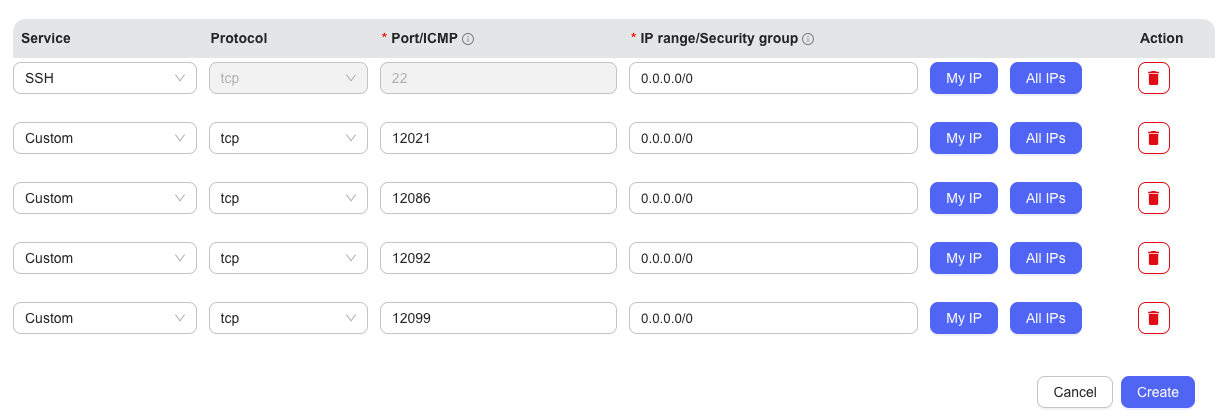
- 次のポートごとにルールを追加する必要があります:12021、12086、12092、12099をすべてAll IPsに設定。
- Createをクリックします。
次のような設定が表示されるはずです:
アナライザーの作成
セキュリティグループの準備ができたら、VMを作成できます。
- サイドバーのComputeセクションで、VMsをクリックします。
- 右上のボタンCreate VMsをクリックします。
一般情報
- VMの名前を設定します。
- 「VM tenancy」をDefaultのままにします。
イメージ
- 検索バーにLatencetechと入力します。
- 次のイメージを選択:Latence_Analyzer_1.1_OMI。
VMタイプ
- CPU世代はGEN 6を選択できます。
- パフォーマンスをMediumに設定できます。
- アナライザーには2コアが必要です。
- 小規模デプロイメントには4GBのRAMが必要です。50台以上のQoSエージェントをデプロイする場合は、最大8GBまで増やすことができます。
- VMの数は1のままにできます。
Net
- ネットワーク要件を満たす必要がない限り、ここではデフォルト値のままにできます。
ルートボリューム
- Customize root volumeを選択する必要があります。
- ボリューム名とタイプはデフォルト値のままにできます。
- ただし、ボリュームサイズを最低20GBに設定する必要があります。
セキュリティグループ
- ここでSelect one or more existing security groupsをクリックします。
- 以前に作成したグループを選択します。
キーペア
- sshキーの準備がまだできていない場合は、Create a new keypairをクリックしてダウンロードします。sshキーをクリックしてダウンロードした場合、このキーはsshを使用してVMに接続するために使用する必要があります。
ユーザーデータ / Cloud-init
- デプロイメントではカスタムデータは必要ないため、「Next」をクリックするだけです。
サマリー
- 最後にCreate VMsをクリックできます
アナライザーへの接続
LatenceTechダッシュボードアナライザーが作成されたので、VMのセットアップに10〜15分待つことができます。
VMが起動して実行されたら、以下のコマンドを使用してOutscaleユーザーでリモート接続できます:
ssh outscale@<public IP> -i <生成されたキー>
ログイン詳細は、/home/outscale/latenceディレクトリ内のlti_analyzer.launch.logファイルの最後に記載されています。
次のコマンドを使用してファイルの内容を表示できます。
cat lti_analyzer.launch.log
次のURLでダッシュボードを表示してアクセスできます:
http://<public IP>:12021
アナライザーダッシュボードにログインすると、セットアップした汎用エージェントからのデータを表示できます。
追加のQoSAgentとReflectorの追加
追加のQoSAgentを追加するには、ドキュメントの前提条件と想定事項およびシステムの起動セクションのガイドラインに従ってください。新しいQoSAgentを設定する際は、結果の宛先(フィールドmsgbus.latence.ca)として新しいアナライザーIPアドレスを使用します。
同様に、前提条件と想定事項およびシステムの起動セクションのガイドラインに従って、独自のリフレクターを作成できます。また、以下に説明するLatenceTechパブリックリフレクターを一時的に使用することもできます。QoSAgent設定のLTI_reflectorフィールドでこの値を使用します:
- パリ、フランス:paris-beacon.latence.ca
- 米国:northcentral-beacon.latence.ca
- モントリオール、カナダ:montreal-beacon.latence.ca
- ブラジル:beazil-beacon.latence.ca
LatenceTechパブリックリフレクターは「現状のまま」提供され、明示的または黙示的を問わず、いかなる保証もありません。
Outscale動的IP
OutscaleのVMはデフォルトで動的パブリックIPが割り当てられ、再起動するたびに変更されます。データ送信にアナライザーのIPに依存するカスタム「エージェント」との信頼性の高い通信を確保するために、接続の問題を防ぐためにアナライザーに専用のパブリックIPを割り当てることをお勧めします。
さらなる考慮事項
バックアップの作成、TLS/SSL証明書の追加などの情報については、さらなる考慮事項セクションを確認することをお勧めします。ダッシュボードビューを変更して好みに合わせて調整する必要がある場合は、support@latencetech.comまでお問い合わせください。