Cradlepointデプロイメント
Cradlepoint 5Gモデムルーターへのqos-agentのデプロイ
前提条件:
- E3000、E300、R1900、R2100などのコンテナサポート付き5Gモデムルーター
また、GPSデータを収集してアナライザーのLatency Heatmapセクションに送信する設定ファイルも使用できます。これは、Cradlepointモデムがサポートし、GPS機能がオンになっている場合にのみ機能します。
GPSオプションを有効にするには:
- 左側のナビゲーションパネルでDEVICESをクリックします。
- Devicesページからデバイスを選択します。
- ConfigurationとEditをクリックします。
- Edit ConfigurationウィンドウでSYSTEMとGPSをクリックします。
- Enable GPSオプションにチェックを入れます
Agentのデプロイ
ローカルデバイスにQoS-agentをデプロイするには、次の手順を実行します。
- NetCloud Managerにログインします。
- 左側のナビゲーションパネルでDEVICESをクリックします。
- Devicesページからデバイスを選択します。
- ConfigurationとEditをクリックします。
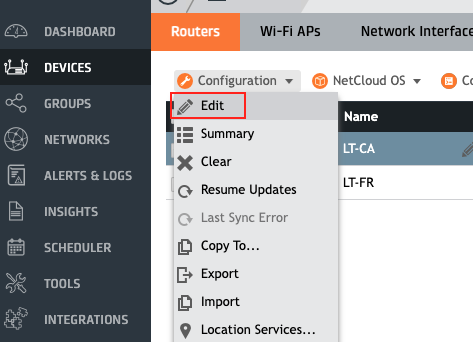
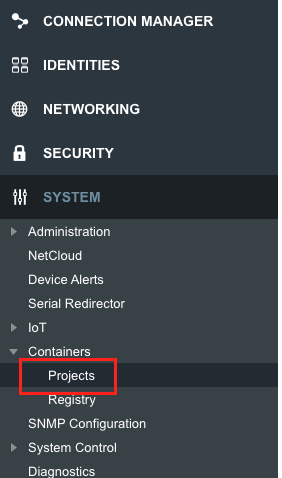
- Edit ConfigurationウィンドウでSYSTEMをクリックします。
- ContainersをクリックしてからProjectsをクリックします。
イメージの自動更新
Project ConfigurationウィンドウのConfigタブで、Composeファイルを貼り付ける前に次のフィールドを設定します:
- Name:コンテナプロジェクトの分かりやすい名前を入力します。
- Enabled:プロジェクトを有効にしてコンテナを開始するには、このチェックボックスをオンにします。
- Update Interval:ルーターがレジストリから更新されたコンテナイメージを自動で取得する間隔(秒)を設定します。デフォルトは
3600(1時間)です。
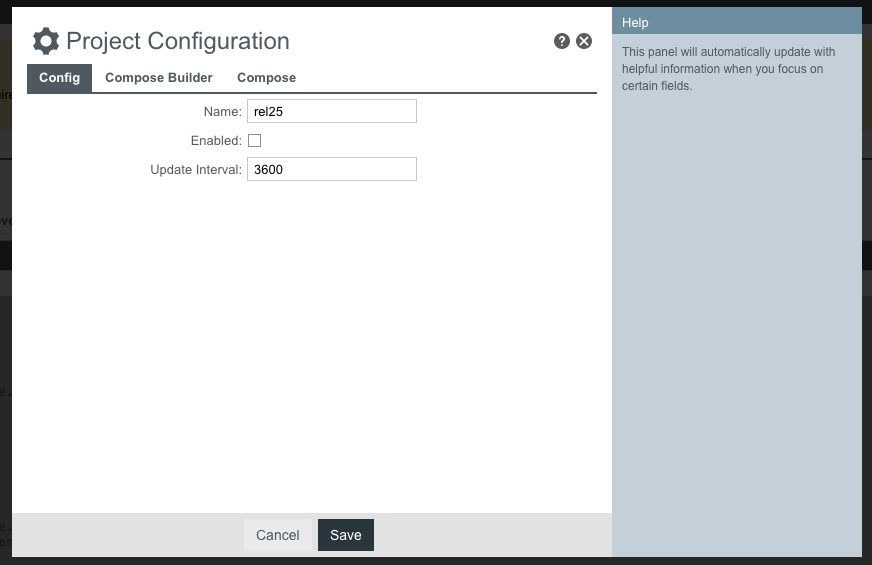
Enabledがオンの場合、ルーターは指定した間隔で最新のコンテナイメージを定期的に取得し、手動操作なしでQoS-agentまたはリフレクターのデプロイメントを最新に保ちます。
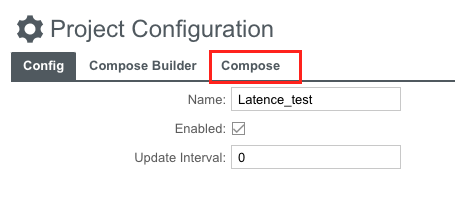
- Composeタブに移動します。
通常のQoS-Agentをデプロイする場合
ドキュメントからのYAML設定ファイルのわずかに変更されたバージョンを貼り付けて、ライセンス、QoS-agent ID、リフレクターIPで変更できます:
version: '2.4'
services:
  qos-agent:
    image: registry.latence.ca/software/qos-agent:latest
    container_name: lti_qos-agent
    network_mode: bridge
    restart: unless-stopped
    cap_add:
      - NET_ADMIN
    logging:
      driver: json-file
    extra_hosts:
      - msgbus.latence.ca:REPLACE_BY_IP_OF_ANALYZER_HOST
    environment:
      - LTI_agent_id=REPLACE_BY_DESIRED_ID
      - LTI_customer_id=REPLACE_BY_CUSTOMER_ID
      - LTI_license_key=REPLACE_BY_LICENSE_KEY
      - LTI_reflector=REPLACE_BY_IP_OF_REFLECTOR_HOST

      - LTI_agent_name=RELACE_BY_AGENT_NAME
      - LTI_agent_hardware=REPLACE_BY_HARDWARE_NAME
      - LTI_agent_net_type=REPLACE_BY_NETWORK_TYPE
      - LTI_agent_net_name=REPLACE_BY_NETWORK_NAME
      - LTI_agent_address=REPLACE_BY_AGENT_ADDRESS
      - LTI_agent_gps_pos=REPLACE_BY_AGENT_GEOLOCATION
      - LTI_agent_details=REPLACE_BY_AGENT_DETAILS
      - LTI_agent_expected_application_latency=REPLACE_BY_EXPECTED_APPLICATION_LATENCY
      - LTI_agent_expected_stability=REPLACE_BY_EXPECTED_STABILITY
GPSと無線データ収集を備えたQoS-Agentをデプロイする場合(コンテキストエージェント)
2つのコンポーネントを持つYAML設定ファイルのカスタマイズされたバージョンを貼り付けることができます:
- GPS/無線データ収集コンテナ
- 通常のエージェント
アナライザーとAgent IDは、ファイル内のすべてのコンテナで同じである必要があります。
version: '3'
services:
  lti-cradlepoint-data:
    image: registry.latence.ca/software/data-cradle:latest
    networks:
      - cradle-network
    volumes:
      - $CONFIG_STORE
    logging:
      driver: json-file

  qos-agent:
    image: registry.latence.ca/software/qos-agent:cradlepoint
    container_name: lti_qos-agent
    networks:
      - cradle-network
    restart: unless-stopped
    cap_add:
      - NET_ADMIN
    logging:
      driver: json-file
    extra_hosts:
      - msgbus.latence.ca:REPLACE_BY_IP_OF_ANALYZER_HOST
    environment:
      - LTI_cradlepointapi_ip=lti-cradlepoint-data
      - LTI_cradlepointdata_frequency_connection=10
      - LTI_agent_id=REPLACE_BY_DESIRED_ID
      - LTI_customer_id=REPLACE_BY_CUSTOMER_ID
      - LTI_license_key=REPLACE_BY_LICENSE_KEY
      - LTI_reflector=REPLACE_BY_IP_OF_REFLECTOR_HOST
      - LTI_iperf3_session_interval=7200

      - LTI_agent_name=RELACE_BY_AGENT_NAME
      - LTI_agent_hardware=REPLACE_BY_HARDWARE_NAME
      - LTI_agent_net_type=REPLACE_BY_NETWORK_TYPE
      - LTI_agent_net_name=REPLACE_BY_NETWORK_NAME
      - LTI_agent_address=REPLACE_BY_AGENT_ADDRESS
      - LTI_agent_gps_pos=REPLACE_BY_AGENT_GEOLOCATION
      - LTI_agent_details=REPLACE_BY_AGENT_DETAILS
      - LTI_agent_expected_application_latency=REPLACE_BY_EXPECTED_APPLICATION_LATENCY
      - LTI_agent_expected_stability=REPLACE_BY_EXPECTED_STABILITY

networks:
  cradle-network:
    driver: bridge
    ipam:
      config:
        - subnet: 172.20.0.0/16
メタデータ設定については、起動ドキュメントのこのQos-Agentセクションを参照してください。
- SaveをクリックしてからCommit Changesをクリックします。
Agentがデプロイされたことを確認する
QoS-agentコンテナがダウンロードされ、起動していることを確認するには、次の手順を実行します。
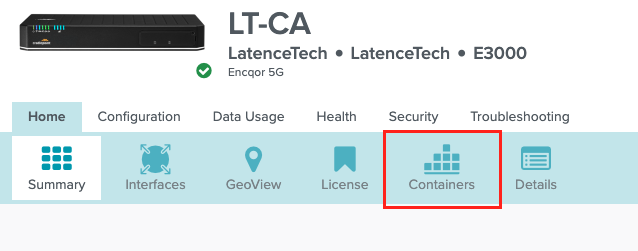
- dockerをインストールしたデバイスをクリックします。
- Containersタブをクリックします。
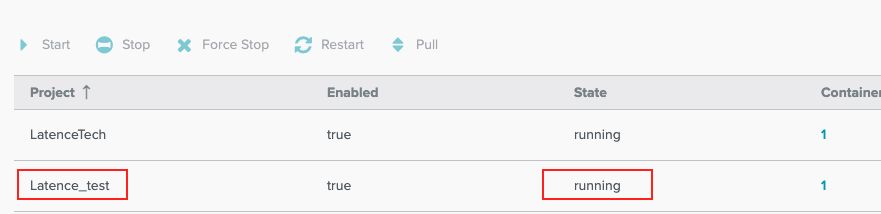
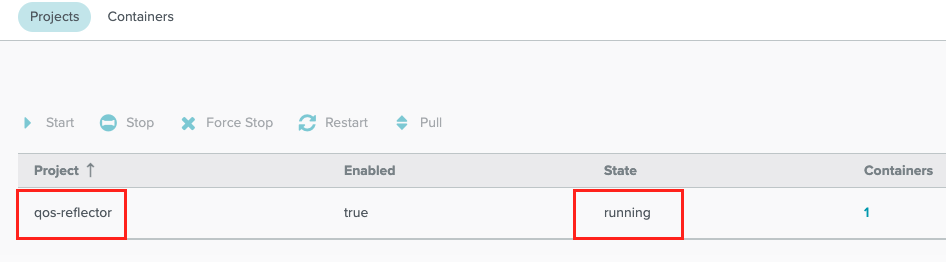
- Projectsの下でコンテナの状態が"running"であることを確認します。
- コンテナが実行中の状態を表示しない場合は、数秒待ってページを更新してください。
- ルーターが更新されるまでに数分かかることがあります。アナライザーに移動して、エージェントがデプロイされているかどうかを確認してください。
Cradlepoint E3000ルーターでの1つのAgent(標準設定)の計算リソース消費: - 平均CPU ~1% - 平均メモリ 8MB
Cradlepoint 5GモデムルーターへのReflectorのデプロイ
前提条件:
- E3000、E300、R1900、R2100などのコンテナサポート付き5Gモデムルーター
- この設定は、QoS-agentとReflectorが同じネットワーク(例:プライベートワイヤレスネットワーク)にある場合に機能します
Reflectorのデプロイ
ローカルデバイスにリフレクターをデプロイするには、次の手順を実行します。
- 管理者または完全なユーザー権限でNetCloud Managerにログインします。
- 左側のナビゲーションパネルでDEVICESをクリックします。
- Devicesページからデバイスを選択します。
- ConfigurationとEditをクリックします。
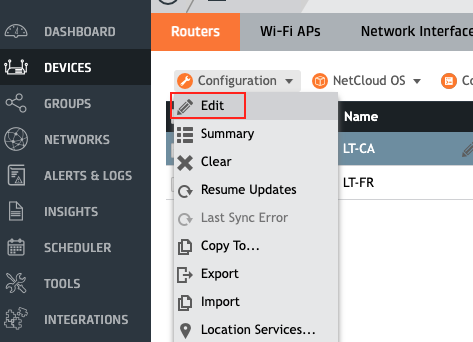
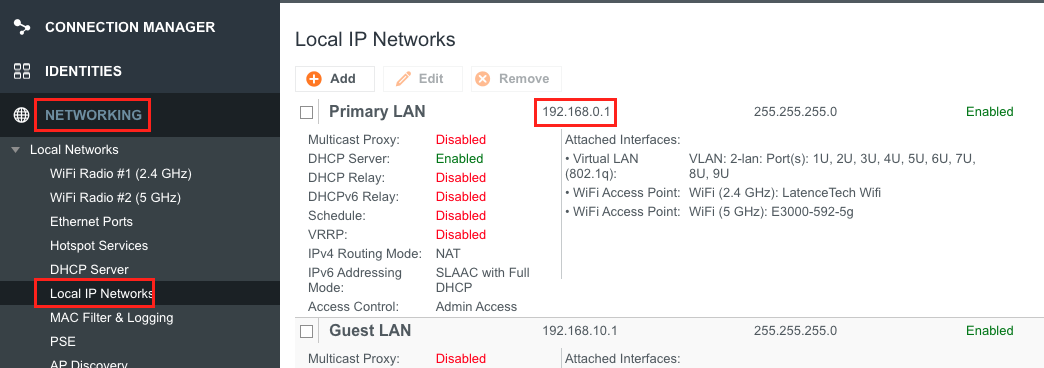
- NETWORKINGセクションでLocal IP Networksを選択します。
- Primary LANサブネットのIPアドレスをメモします。
- このページを閉じて、Edit ConfigurationウィンドウでSYSTEMをクリックします。
Reflectorコンテナの設定
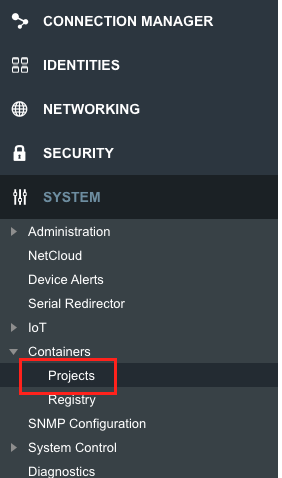
- ContainersをクリックしてからProjectsをクリックします。
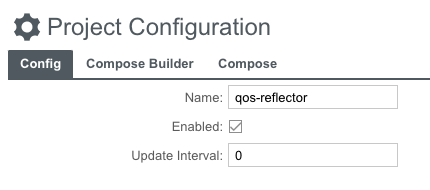
- AddをクリックしてProject Configurationウィンドウを開き、プロジェクトの名前を入力します。
- Enabledチェックボックスをクリックします。
- Composeタブに移動します。
- ドキュメントからのYAML設定ファイルのわずかに変更されたバージョンを貼り付けて、ライセンスとリフレクターIDで変更できます:
version: '2.4'
services:
  reflector:
    image: registry.latence.ca/software/reflector:latest
    container_name: lti_reflector
    ports:
      - "12023:12023"
      - "12024:12024/udp"
      - "12080:12080"
      - "12443:12443"
      - "12501:12501/tcp"
      - "12501:12501/udp"
      - "12550:12550/tcp"
      - "12550:12550/udp"
      - "12555:12555/tcp"
      - "12555:12555/udp"
      - "12800:12819/udp"
      - "12862:12862"
    restart: unless-stopped
    logging:
      driver: json-file
    environment:
      - LTI_reflector_id=REPLACE_BY_DESIRED_ID
      - LTI_license_key=REPLACE_BY_LICENSE_KEY
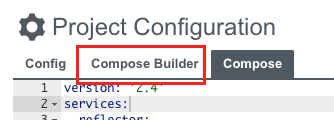
- このウィンドウを閉じずに、Compose Builderタブに移動します。
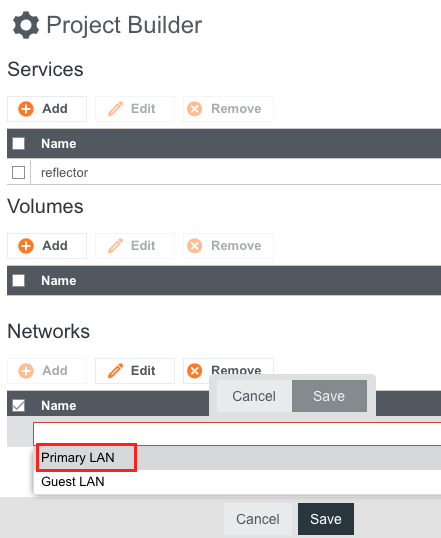
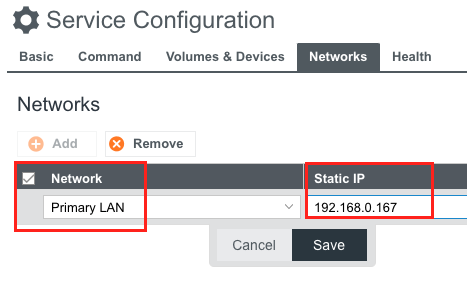
- Networksセクションで、AddをクリックしてPrimary LANを選択し、Saveをクリックします。
- 次に、Servicesセクションでreflectorを選択し、editをクリックします。
- Networksタブに移動します。
- Primary LANネットワークを追加し、コンテナの静的IPアドレスを設定します。
- コンテナに割り当てたIPアドレスをメモします。
ゾーンファイアウォールの設定
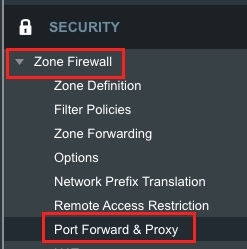
- これらすべてを保存し、左パネルのSecurityタブに移動します。
- Zone FirewallセクションでPort Forward & Proxyを選択します。
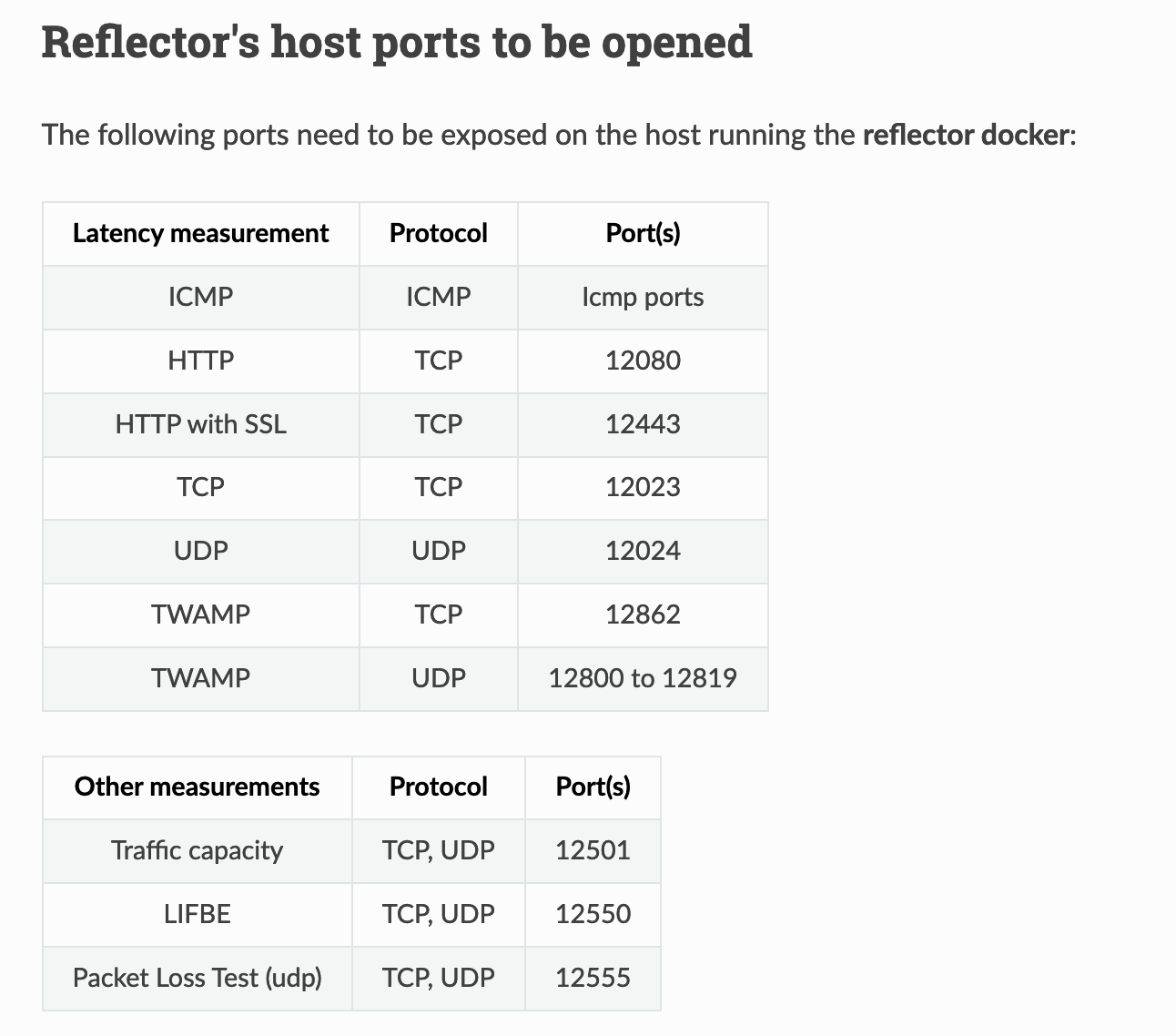
- ドキュメントに示されているように、リフレクターに必要な各ポートのルールを設定する必要があります。
- Port Forwarding Rulesセクションで、次のようにHTTPポートのルールを追加できます: 1) ルールに適切な名前を付けます、 2) Enableをクリックします 3) 正しいポートを設定します 4) コンテナのIPアドレスに割り当てます 5) 正しいプロトコルを選択します
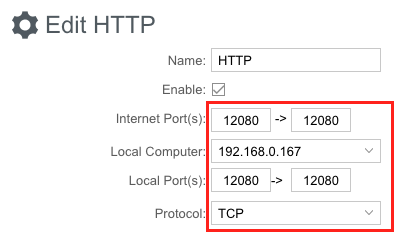
- 必要なすべてのポートに対してこれを実行する必要があります。
- ポート12800から12819を開く必要があるTWAMPセクションについては、次の方法に従うことができます:
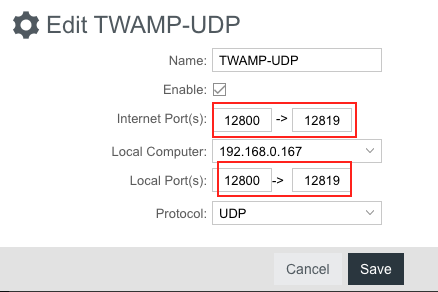
- すべてのポートが設定されると、それらすべてがリストに表示されます。
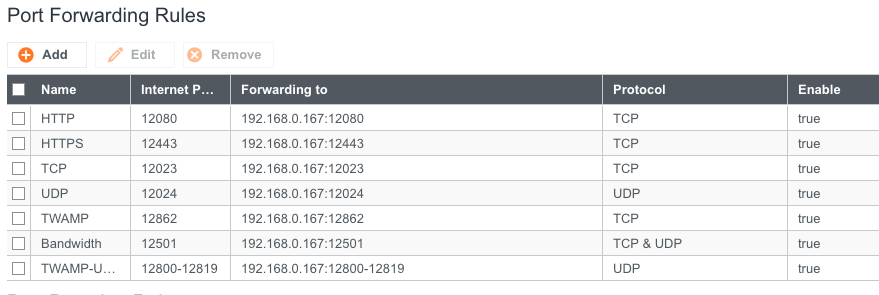
- Commit ChangesをクリックしてからOKをクリックします。
Reflectorがデプロイされたことを確認する
リフレクターコンテナがダウンロードされ、起動していることを確認するには、次の手順を実行します。
- dockerをインストールしたデバイスをクリックします。
- Containersタブをクリックします。
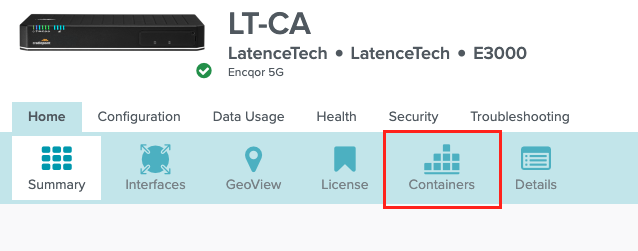
- Projectsの下でコンテナの状態が"running"であることを確認します。
- コンテナが実行中の状態を表示しない場合は、数秒待ってページを更新してください。
- ルーターが更新されるまでに数分かかることがあります。
- Agentがこのリフレクターにデータを送信するためには、前に設定したコンテナの静的IPをQoS-agent設定ファイルに記述する必要があります。
- このデモンストレーションの場合、リフレクターIPセクションに192.168.0.167と記述します。

- リフレクターが正常に機能していることを確認するには、ダッシュボードにログインし、エージェントを選択して、データが送信されていることを確認してください。
- 一部のプロトコルが表示されない場合は、Port Forwarding Rulesセクションを再確認してください。
ローカルネットワークの代わりにSIMカードを使用する
説明
Cradlepointモデムを管理する方法は2つあります: - https://www.cradlepointecm.com/ 経由のリモートNetCloud Manager、 - ローカルNetCloud Manager
ローカルNetCloud Managerにアクセスするには: - イーサネット経由でモデムに接続するか、モデムネットワークに接続してから http://192.168.0.1 にアクセスします。 - リモートNetCloud ManagerのDevicesセクションに移動し、デバイスを選択して、Remote connectとConnect to Device UIをクリックします。
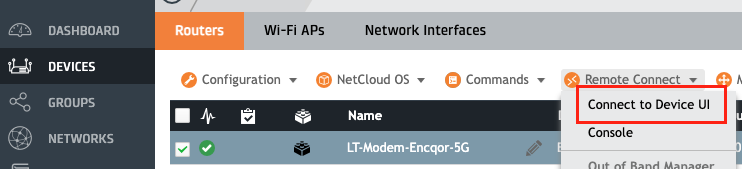
モデムの設定手順
リモートNetCloud Managerで次の手順に従います。
Cradlepoint E3000は一度に1つのSIMカードしか使用できません。そのカードを使用するには、モデムでいくつかの設定を変更する必要があります: - カードのプロファイルを作成する - SIMカードプロファイルを最初に配置するためにInterface Profilesの優先順位を変更する - カードで使用されるSIMスロットのみをアクティブにする - ローカルNetCloud Managerに切り替えて、そこでも優先順位を変更する
プロファイルの作成
- Devicesセクションに移動します。
- デバイスを選択します。
- ConfigurationとEditを選択します。
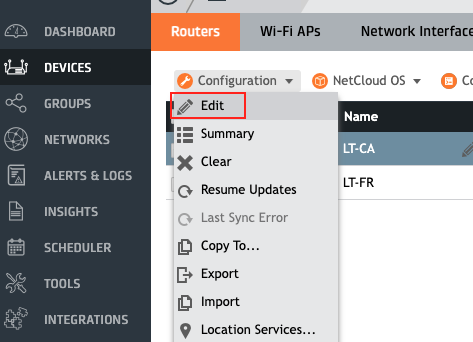
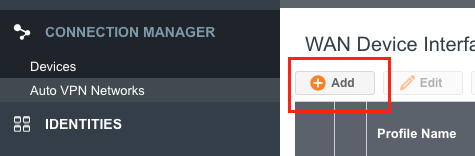
- Addをクリックします。
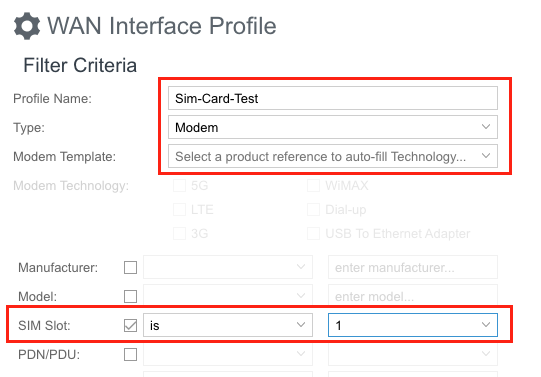
- 名前を設定し、Modemタイプを選択します。
- カードのSIMカードスロットを選択し、Nextをクリックします。
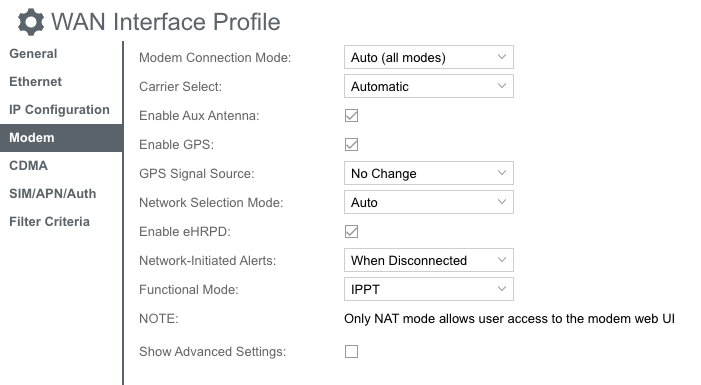
- Modemタブで、必要な変更を行います。キャリアがドロップダウンメニューにない場合は、Automaticを選択してください。
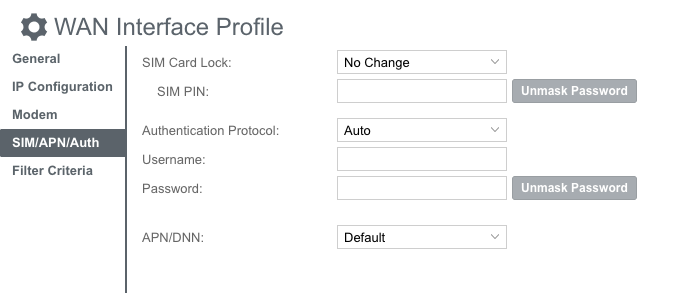
- SIM/APN/Authタブで、必要な変更を行います。PINまたは特定のAPNが提供されていない場合は、デフォルト設定のままにしてください。
- Filter Criteriaタブで、後でプロファイルを分類するのに役立つさまざまなModem Technologyを選択できます。
- Saveをクリックします。
優先順位
- インターフェースプロファイルが作成されたので、リストの一番上に移動し、プロファイルがアクティブ化されていることを確認する必要があります
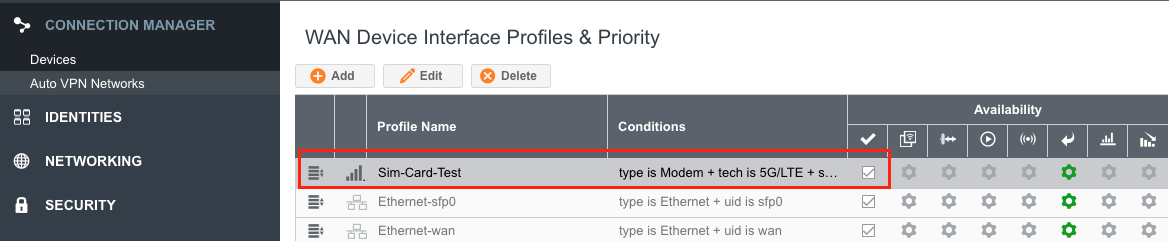
SIMカードスロット
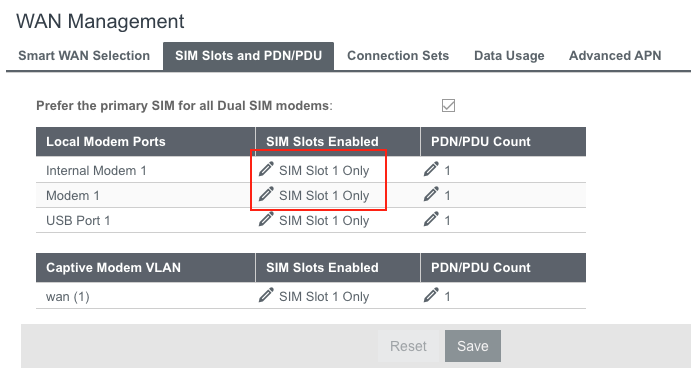
- ページの下部にあるWAN ManagementセクションとSIM Slotsタブで、カードが使用するスロットのみがオンになっていることを確認できます。
- SaveをクリックしてからCommitをクリックします。
ローカルNetCloud Manager
リモートNetCloud Managerから行われた場合、一部の変更が適用されない可能性があるため、新しいプロファイルが設定されていることを確認するために、ローカルNetCloud Managerにアクセスし、そこでも優先順位を変更します。
念のため、ローカルNetCloud Managerにアクセスするには:
- イーサネット経由でモデムに接続するか、モデムネットワークに接続してから http://192.168.0.1 にアクセスします。
- リモートNetCloud ManagerのDevicesセクションに移動し、デバイスを選択して、Remote connectとConnect to Device UIをクリックします。
- Device UIで、認証情報を入力してログインします。
- デフォルトのユーザー名はadminで、デフォルトのパスワードはモデムの下に直接書かれているパスワードです。
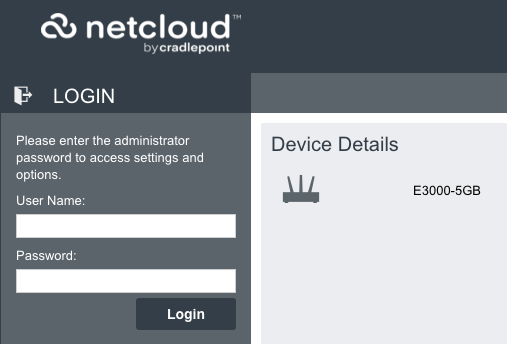
- 接続したら、Connection ManagerをクリックしてDevicesを選択します。
- プロファイルがリストの一番上にあり、アクティブ化されていることを確認してください。
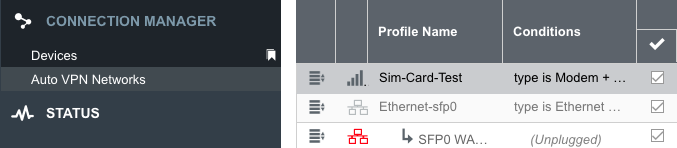
- 変更が完全に適用されるまでに数分かかる場合があります
サポート
追加のサポートについては、「Ask for supportボタン」をクリックしてチケットを作成してください。