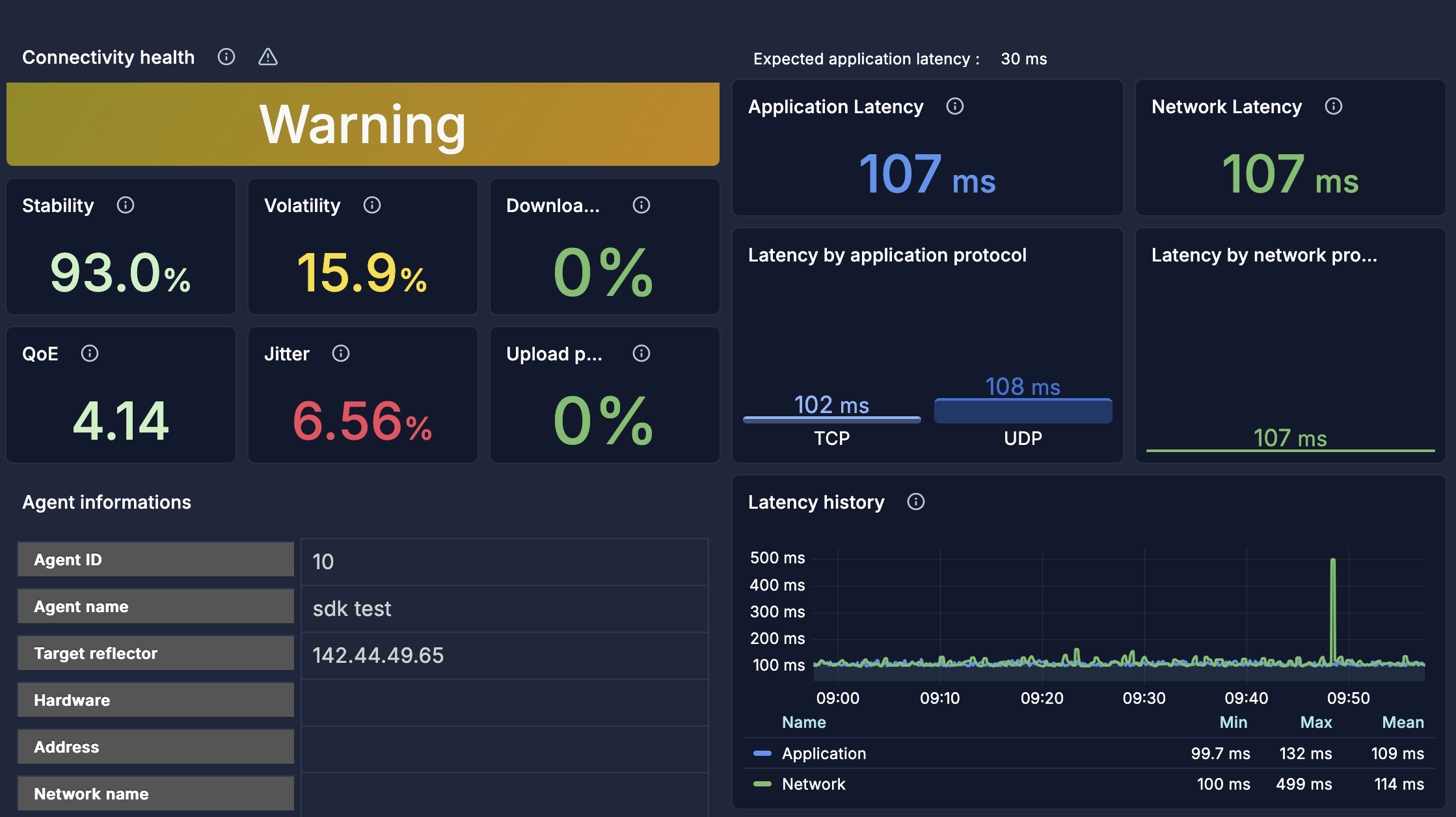
QoS-Agent SDKのインストール
前提条件
- SDKアプリをサポートするCradlepointモデム
- モデムのNetCloudOS環境へのアクセス
- QoS-Agentのtarballファイル
環境変数の設定
- NetCloud Managerにログインします。
- 左側のナビゲーションパネルでDEVICESをクリックします。
- Devicesページからデバイスを選択します。
- ConfigurationとEditをクリックします。
- Edit ConfigurationウィンドウでSYSTEMをクリックします。
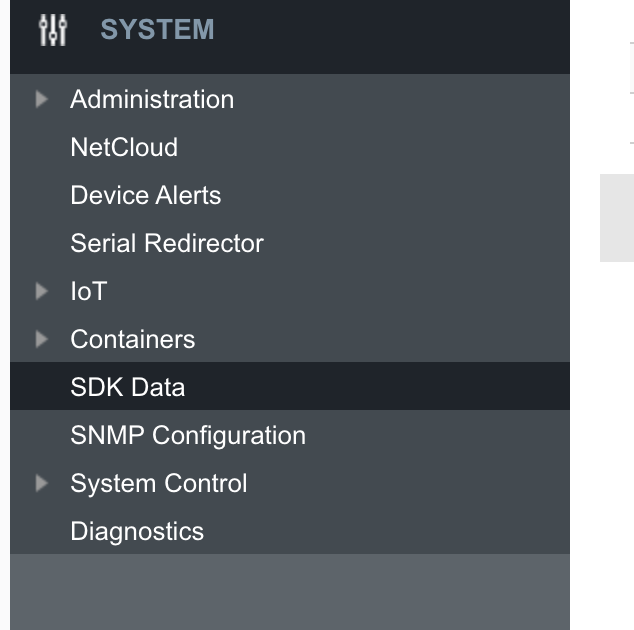
- SDK Dataをクリックします。
- Addをクリックして新しい値を追加します。5つ追加する必要があります:
| パラメータ | 必須 | 説明 |
|---|---|---|
LTI_agent_id |
はい | 希望するエージェントID。IDは整数でなければなりません。 |
LTI_customer_id |
はい | 希望する顧客ID。IDは整数でなければなりません。 |
LTI_license_key |
はい | LTIライセンスキー |
LTI_analyzer |
はい | アナライザーが稼働しているホストのIPアドレス |
LTI_reflector |
はい | リフレクターのDockerが稼働しているホストのIPアドレス |
LTI_agent_name |
はい | ダッシュボードで使用されるエージェントまたはサイトのわかりやすい名前。文字列、最大255文字 |
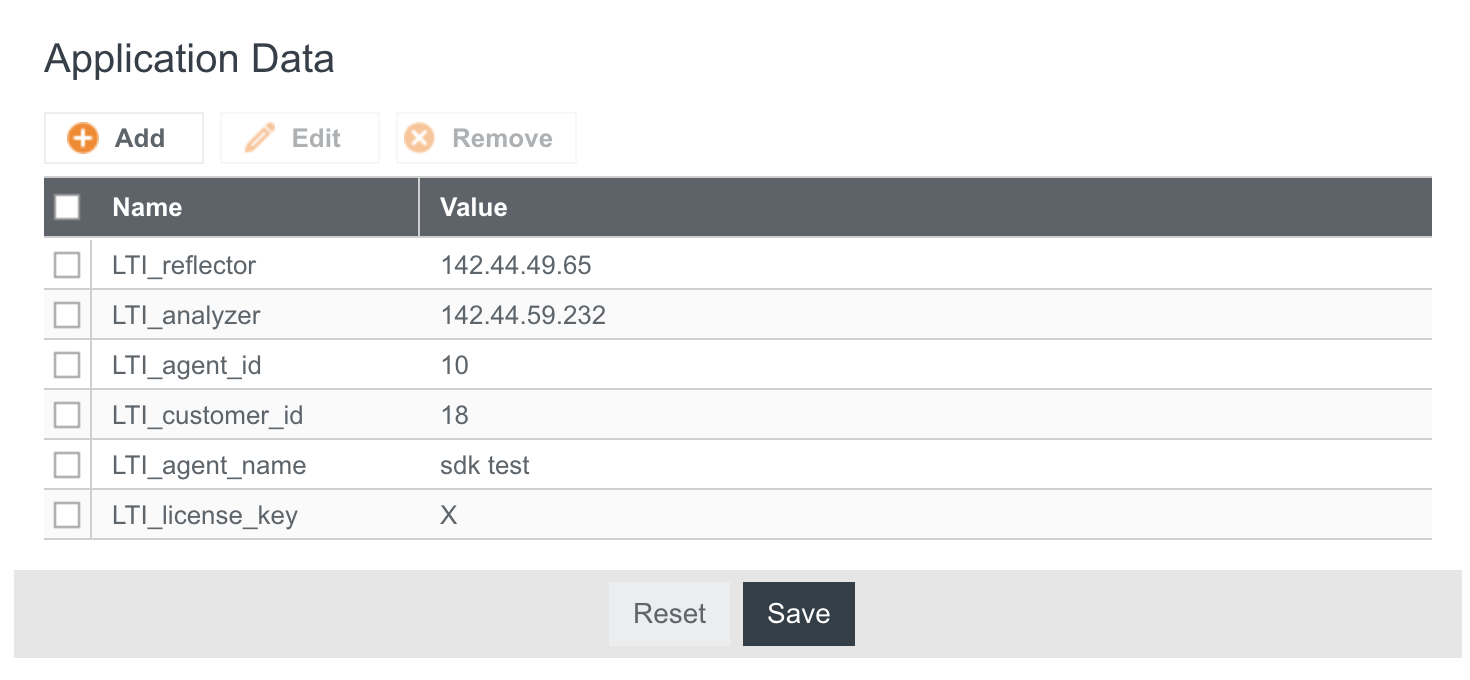
- それぞれに対してSaveをクリックします。
- SaveとCommit Changesをクリックします。
モデムのセットアップ
CradlepointモデムがSDKアプリケーションを使用できるようにするには、グループに属している必要があります。
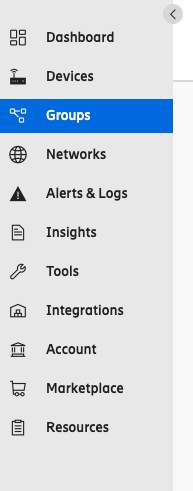
- サイドバーのGroupsタブに移動します。
- Addをクリックします。
- フォームに入力してグループを作成し、Saveをクリックします。
- 次に、サイドバーのDevicesタブに移動します。
- SDKをインストールするモデムを選択し、Moveをクリックします。
- SDKのために作成したグループを選択し、モデムをそこに移動します。
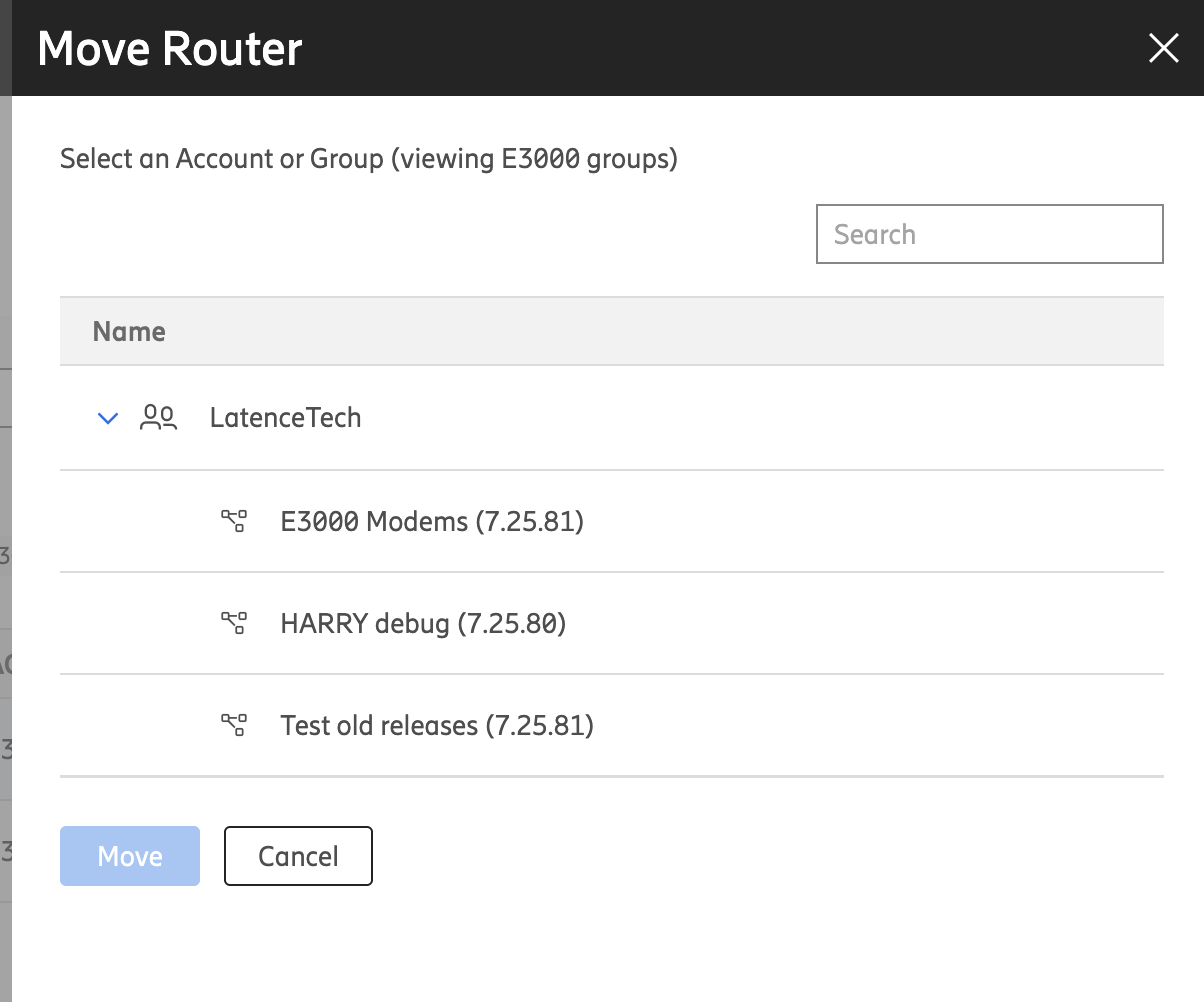
- モデムに環境変数が設定され、グループに属したので、エージェントをインストールする準備が整いました。
QoS-Agentのインストール
- サイドバーのToolsタブをクリックします。
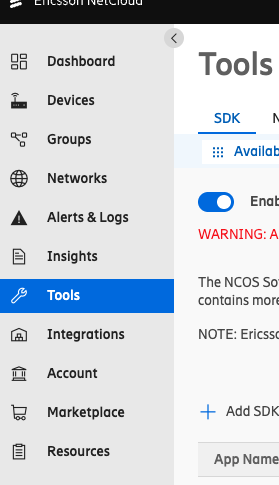
- SDKセクションで、NCOS SDKを有効にします。
- Add SDK Applicationボタンをクリックします。
- QoS-AgentのtarballをアップロードしますS。
- Manage Installation Locationsボタンをクリックします。
- モデムのグループを選択し、+記号をクリックしてバージョン1.0.0を選択します。
- Closeをクリックします。
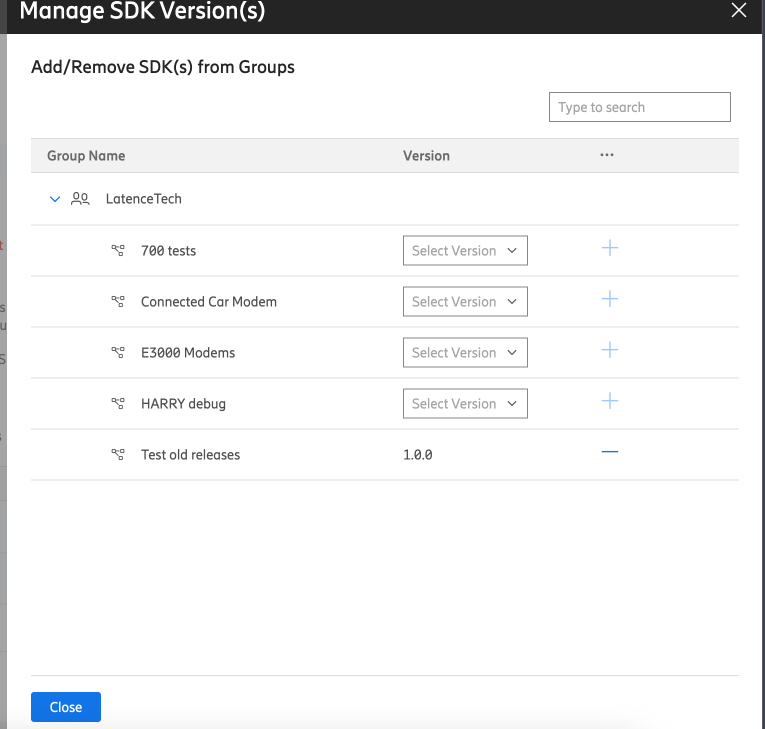
- qos_agent SDKがグループにデプロイされるのが確認できます。
- 環境変数で指定したダッシュボードにデータが表示されるまで、1〜2分待ちます。

- サイドバーのDevicesタブに戻り、SDKアプリケーションをインストールしたモデムをクリックします。
- ExtensibilityタブとSDKセクションをクリックします。
- エージェントが実行中であることを確認できます。
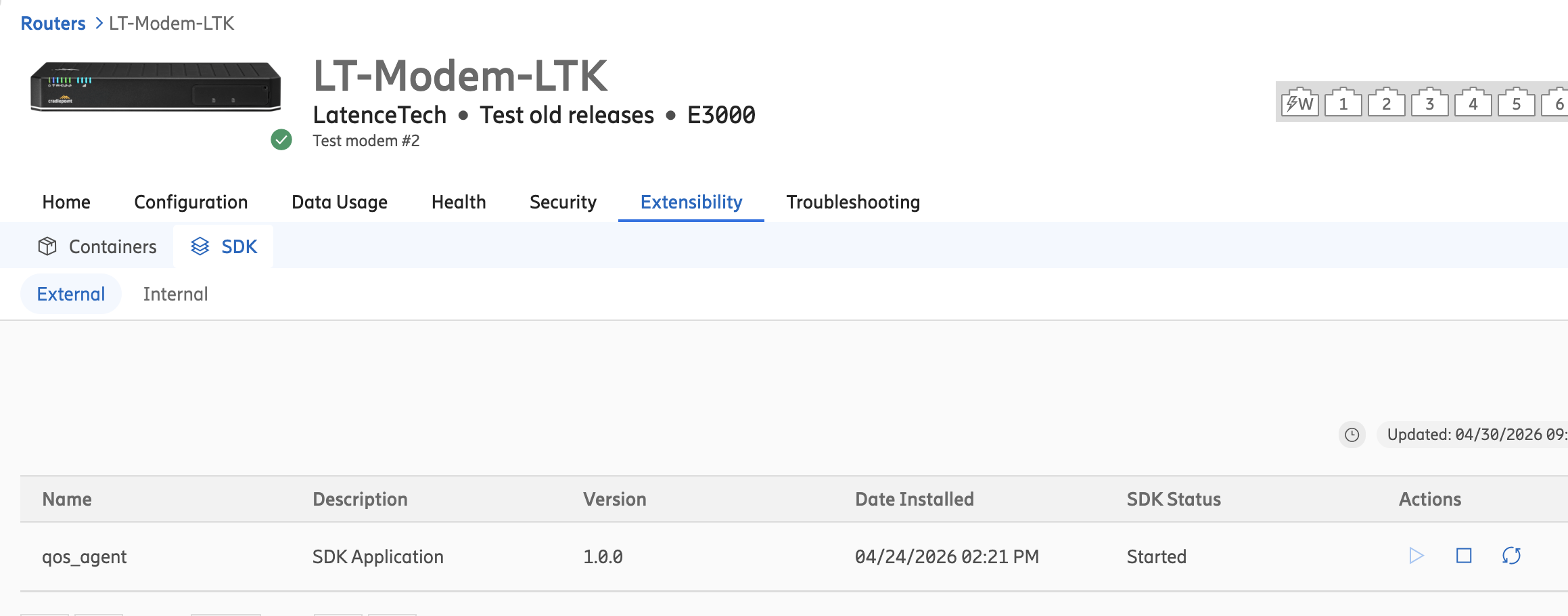
- エージェントが実行中になると、ダッシュボードにデータが表示されます。