ダッシュボードの説明
Grafanaに接続したら(http://YOUR_ANALYZER_HOST_IP:12021)、オンボーディングLTチームから提供された認証情報を使用してビューアーとして接続できます。
これらのデフォルトの認証情報は、セキュリティ上の理由から、初回使用時に変更する必要があります。
必要に応じて、他の役割(adminやeditor)で接続することもできます。これらの役割へのアクセスが必要な場合は、Latence Technologiesのベンダーにお問い合わせください。
コンテンツ
接続すると、次のツールにアクセスできます:
- ネットワークステータスサマリー
- 詳細なレイテンシーチャート
- レイテンシー予測
- レイテンシーヒートマップ
- エージェントステータス
- パケットロス
- 帯域幅
- LIFBE
- IperfとLIFBE
- マルチエージェント比較
- ネットワークおよび無線データダッシュボード
- Quality Of Experience
- 履歴イベントインサイト
- 履歴KPIインサイト
- 中断ダッシュボード
- 履歴ネットワークパフォーマンス
- アナライザー監視
ダッシュボードメニュー
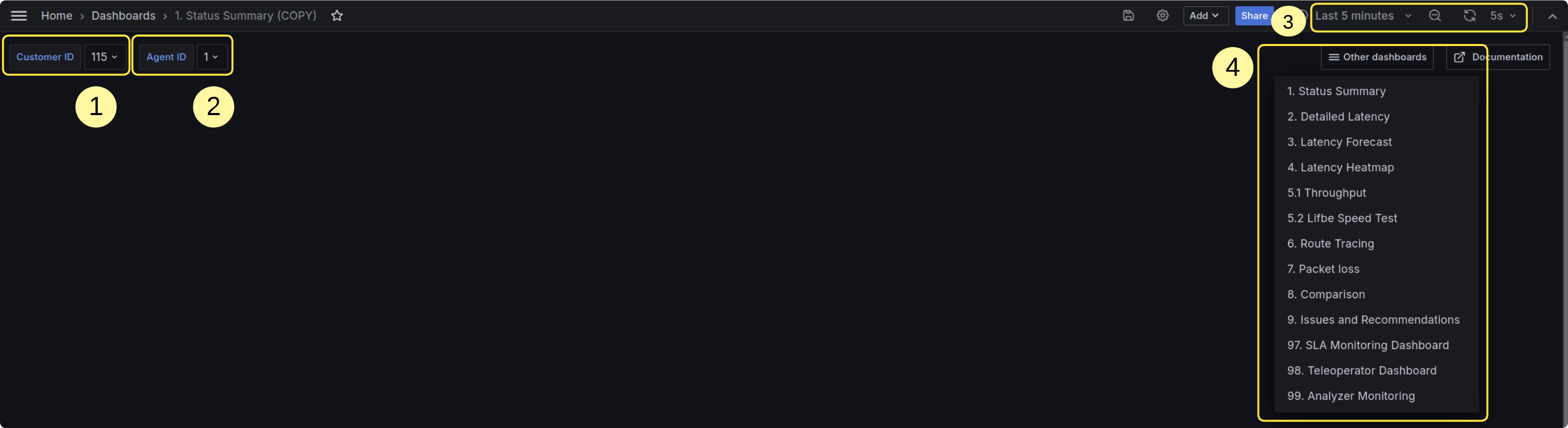
すべてのダッシュボードで、エージェントをフィルタリングする顧客IDを選択できます(1)。 同様に、すべてのデータを表示するエージェントを選択できます(2)。 さらに、上部メニューを使用して時間範囲と更新レートを変更できます(3)。 対応するアイコンをクリックして他のダッシュボードに移動できます(4)。
ネットワークステータスサマリー
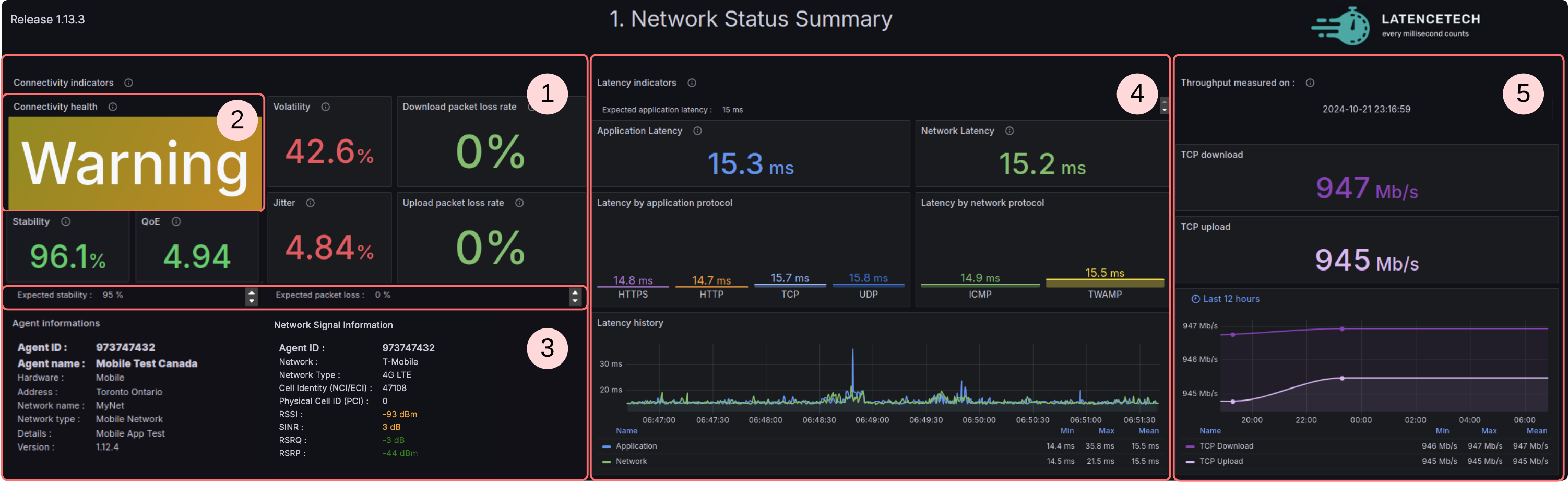
上のコンパクトなダッシュボードでは、他のダッシュボードで詳細を確認する前に、ネットワークの主要情報を確認できます。
まず、選択したエージェントIDがデータを表示したいエージェントであることを確認してください(ここを参照)。
次のデータを分析できます:
- 接続品質インジケーター (1)
- 安定性:ネットワークの安定性は、標準偏差、ドロップ、およびイベントに基づいて計算されます。
- QoE:レイテンシー、ジッター、パケットロスを使用して推定されるQuality of Experienceを示す5段階評価の値
- ボラティリティ:ボラティリティは、データ範囲の最大値と最小値を使用して計算されます。ボラティリティが低いということは、安定したネットワークがあることを意味します。
ボラティリティの公式:

- ダウンロードパケットロス率:ダウンロード用に選択された時間範囲での測定数で割った失われたパケット数。
- アップロードパケットロス率:アップロード用に選択された時間範囲での測定数で割った失われたパケット数。
- ジッター:信号がネットワーク接続を介して送信および受信されるときの時間遅延の変動。レイテンシーの変動性を測定します。公式は(mean(abs(値間の差)) / mean(値))* 100です。選択された時間範囲のすべての値を分析します。
例:
次のレイテンシーを持つ5つのサンプルがあるとします:136、184、115、148、125(この順序)。平均レイテンシーは142です(合計して5で割る)。ジッターは、サンプル間の差を取ることによって計算されます。
136から184、差= 48
184から115、差= 69
115から148、差= 33
148から125、差= 23
(5つのサンプルに対して4つの差しかないことに注意)。合計差は173で、平均差は173 / 4または43.25です。したがって、ジッターは(43.25 / 142)* 100、または30.45です。
- 接続健全性インジケーター (2)
- この高レベルのインジケーターは、安定性、ボラティリティ、アプリケーションレイテンシー、およびエージェントで設定されたしきい値(起動時にユーザーが定義する必要がある予想アプリケーションレイテンシーと予想安定性、それ以外の場合は30msと95%)を考慮します。
- 安定性とレイテンシーのしきい値が尊重されている場合は良好、前の条件のいずれかが尊重されていない場合は警告、安定性とレイテンシーのしきい値が20%のマージンで尊重されていない場合はすぐに要注意を示すことができます。
- エージェント情報 (3)は、選択したエージェントに関するメタデータの一部です。
- エージェントID:データを収集しているデバイスの一意の識別子。
- エージェント名:エージェントまたはサイト名。起動時にユーザーが定義する必要があり、それ以外の場合は空です。
- ハードウェア:エージェントがインストールされている機器のタイプ/モデル。起動時にユーザーが定義する必要があり、それ以外の場合は空です。
- 住所:エージェントの物理アドレス。起動時にユーザーが定義する必要があり、それ以外の場合は空です。
- ネットワーク名:プローブがリフレクターに到達するために使用するネットワークの名前(該当する場合)。起動時にユーザーが定義する必要があり、それ以外の場合は空です。
- ネットワークタイプ:使用されるネットワークタイプ(4G、5G、WIFIなど)。起動時にユーザーが定義する必要があり、それ以外の場合は空です。
- 詳細:このエージェントの詳細情報用の生テキストフィールド。起動時にユーザーが定義する必要があり、それ以外の場合は空です。
- Dockerバージョン:使用されているQoSエージェントのバージョン。
- ネットワーク信号情報 (3)は、選択したエージェントがモバイルの場合にのみ適用されるネットワーク情報です。
- エージェントID:データを収集しているデバイスの一意の識別子。
- ネットワーク:プローブがリフレクターに到達するために使用するモバイルネットワークの名前。
- ネットワークタイプ:使用されるネットワークタイプ(4G、5G、WIFIなど)。
- セルID(NCI/ECI):モバイルネットワークのセルタワーの一意の識別子。
- 物理セルID(PCI):セル選択手順中にセルの物理的ID を示すために使用される4G LTEおよび5G NRの物理レイヤーセル識別子。
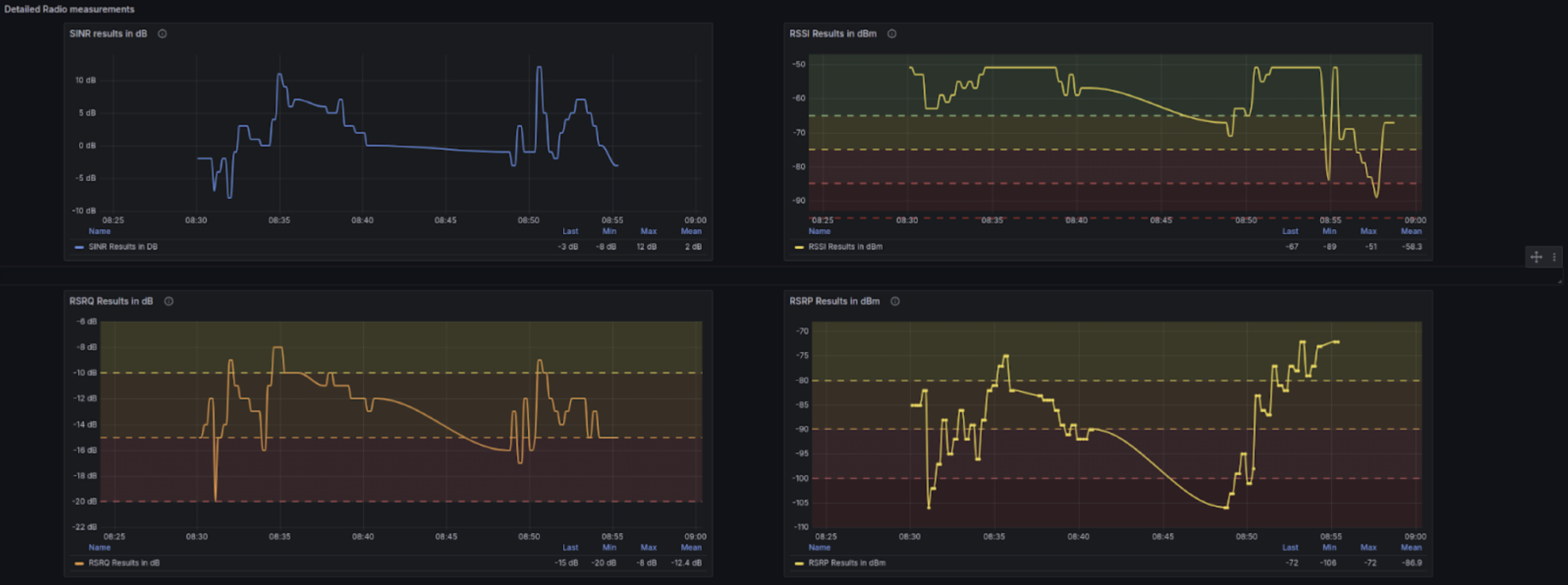
- RSSI:受信信号強度インジケーター。総受信電力を表します。
- SINR:信号対干渉プラスノイズ比。信号品質を測定します。
- RSRQ:参照信号受信品質。RSRPに対する信号品質を測定します。
- RSRP:参照信号受信電力。LTEネットワークの信号強度を示します。
- レイテンシーインジケーター (4)
- アプリケーション:アプリケーションレイテンシーは、HTTP、HTTPs、TCP、UDPのレイテンシーの平均です。
- 予想アプリケーションレイテンシー:エージェントを初期化するときにユーザーが作成したしきい値に対応します
- ネットワーク:ネットワークレイテンシーは、ICMPとTWAMPのレイテンシーの平均です。
- プロトコル別レイテンシー
- レイテンシー履歴
- 帯域幅インジケーター (5)
- TCPとUDPのアップロード速度とダウンロード速度を含む帯域幅データ。
- 過去12時間の帯域幅履歴データ。
詳細なレイテンシーチャート

上の詳細なレイテンシーチャートダッシュボードでは、各プロトコルのレイテンシーの詳細情報を確認できます。
まず、選択したエージェントIDがデータを表示したいエージェントであることを確認してください(ここを参照)。
次に、次のデータを分析できます:
- 各プロトコルのイベント数とイベント率 (1):QoSの予期しないパターン。このイベント率は、選択された時間範囲での測定数で割ったイベント数です。
- 選択された時間範囲の各プロトコルの平均レイテンシー (2)。
- 選択された時間範囲のレイテンシーの履歴と、赤と茶色の点でマークされたイベントを確認できるチャート (3)。
- 赤でマークされたイベントは、中央絶対偏差(MAD)法を使用して識別されます。これには、データセットの中央値を計算し、その中央値からの各データポイントの絶対偏差を計算することが含まれます。MADはこれらの偏差の中央値です。中央値から7倍以上のMADだけ逸脱する値は、赤い異常としてフラグが立てられます。
- 茶色でマークされたイベントは分布異常であり、データの平均レベル(平均)に大きな変化があるか、四分位範囲(IQR)で測定されるボラティリティに顕著な変化があるときに検出されます。
- 最後の100のレイテンシーサンプル (4)。
- TWAMPプロトコルの場合、往復時間と処理時間に分解されたレイテンシーも確認できます。
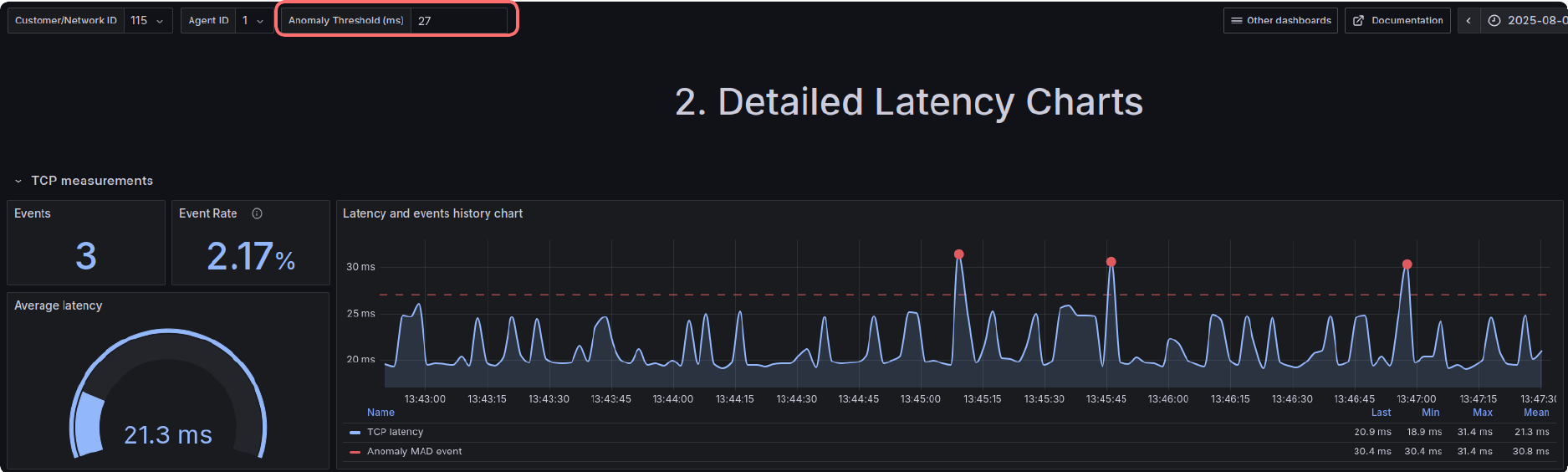
異常しきい値(ms)テキストボックスにオプションのしきい値を設定することで、赤い異常イベント(中央絶対偏差法)をフィルタリングできます(ミリ秒単位で測定)。このしきい値を下回るイベントは除外されます。
レイテンシー予測
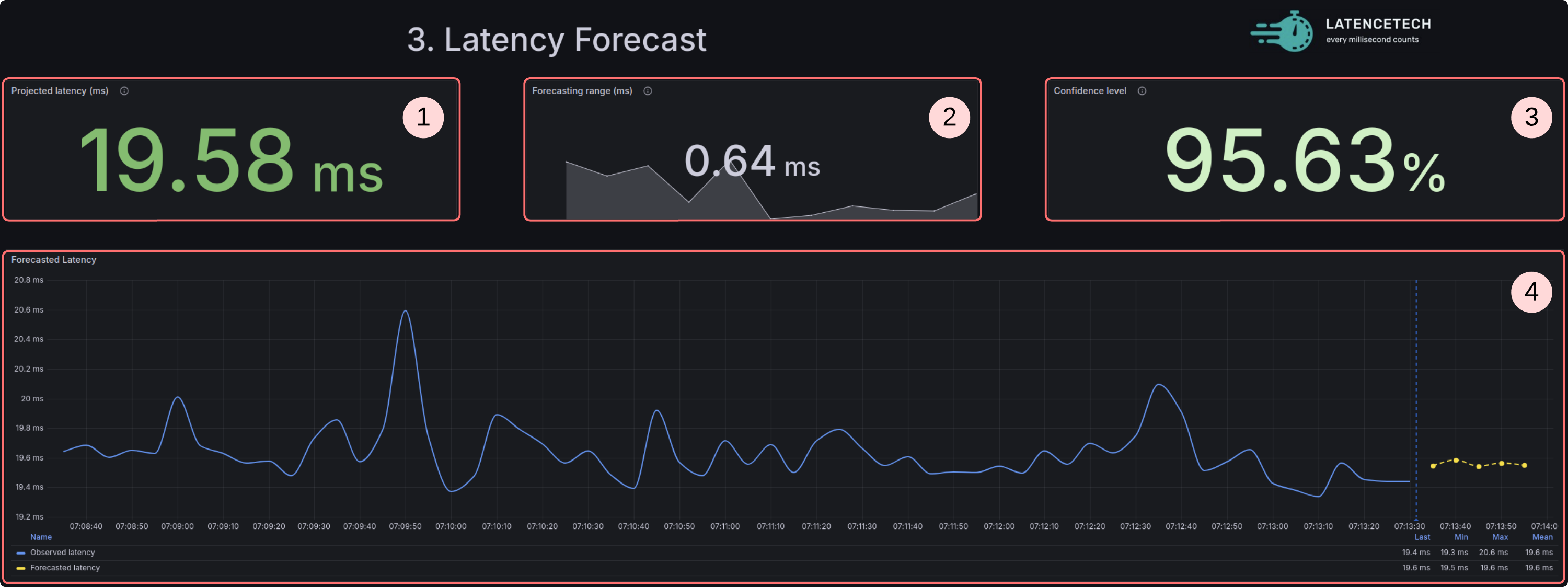
上のレイテンシー予測ダッシュボードでは、統計モデルによって提供されるチャートを確認できます。
まず、選択したエージェントIDがデータを表示したいエージェントであることを確認してください(ここを参照)。
その後、次のデータを分析できます:
- 指数平滑化を使用した30秒後の予測レイテンシー (1)。
- レイテンシー予測間隔(ミリ秒単位) (2)。
- 予測の信頼レベル (3)。
- 過去5分間の予測と比較した現在のレイテンシーと、次の30秒間の予測レイテンシー (4)。
レイテンシーヒートマップ
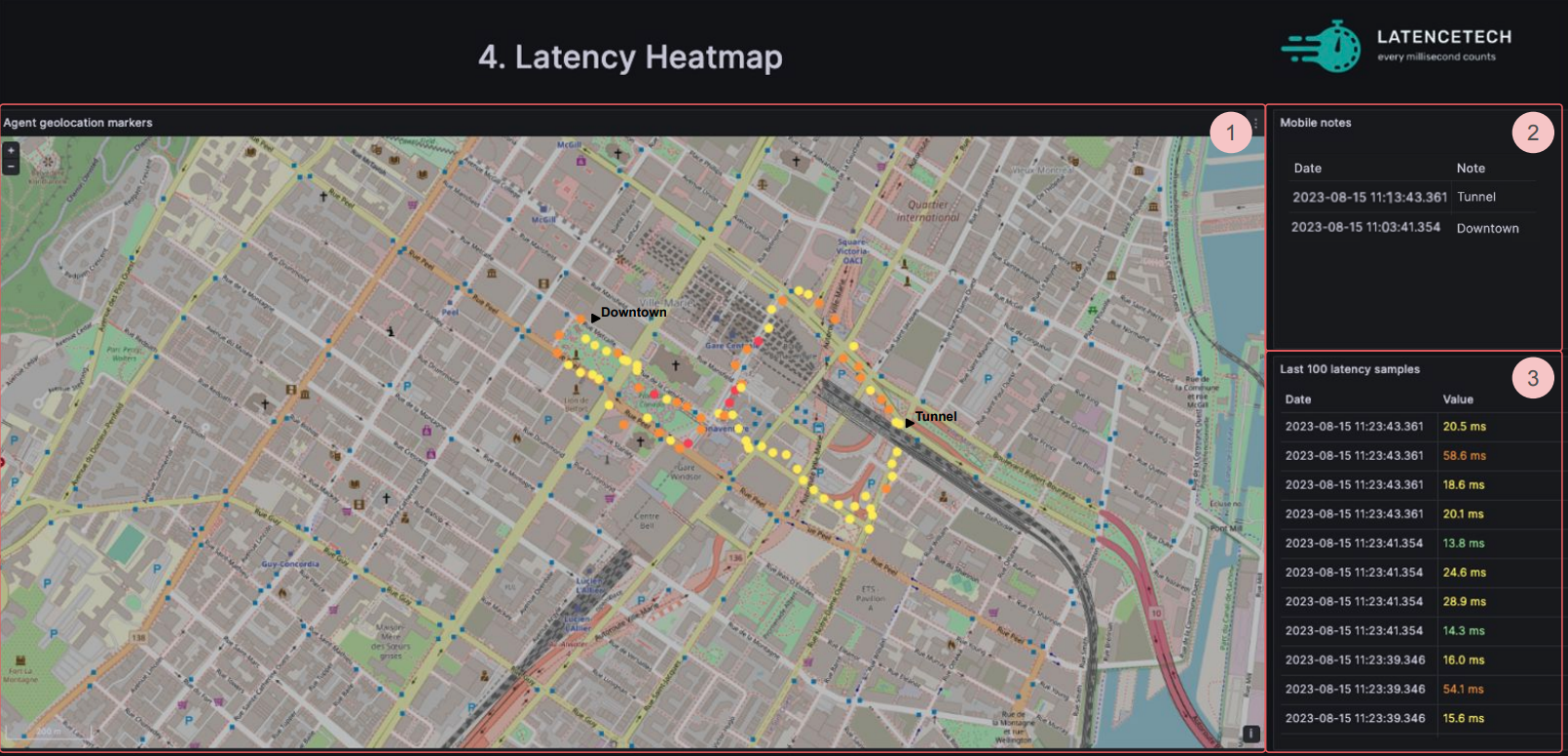
このヒートマップダッシュボードでは、移動中のQoSエージェント(たとえばMobileLatencyアプリ)によって収集された空間内のレイテンシー測定を視覚化できます。
まず、選択したエージェントIDがデータを表示したいエージェントであることを確認してください(ここを参照)。
次に、次のデータを分析できます:
- 移動中のQoSエージェントによって作成されたヒートマップ (1)。
- MobileLatencyアプリから作成されたノートの詳細 (2)。
- 最後の100のレイテンシーサンプル (3)。
エージェントステータス
このダッシュボードは、顧客/ネットワークIDレベルでのエージェントのステータスを表示します。
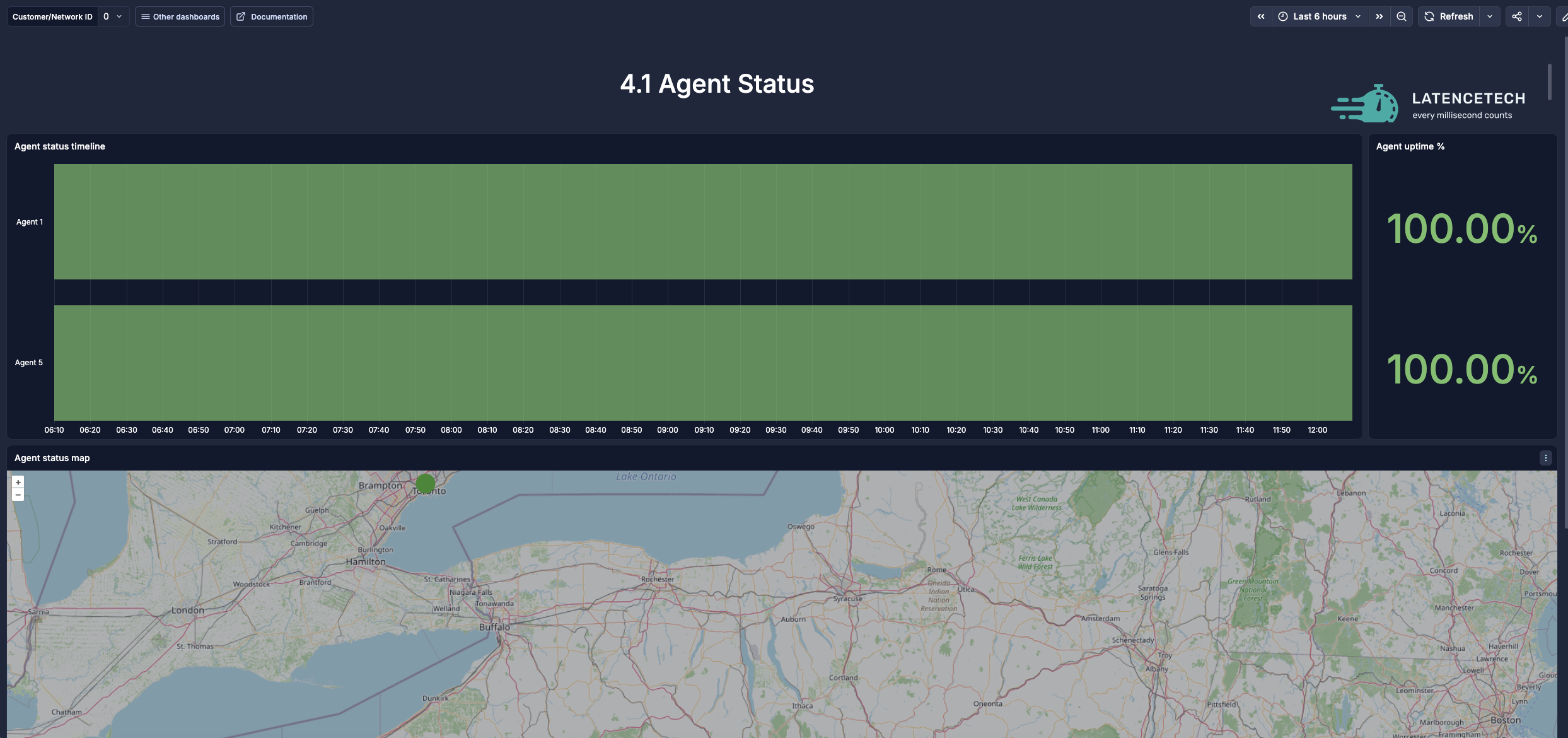
エージェントステータスタイムラインは、エージェントが稼働または停止していた期間を示します。稼働率パネルは、エージェントの稼働率をパーセンテージで表示します。
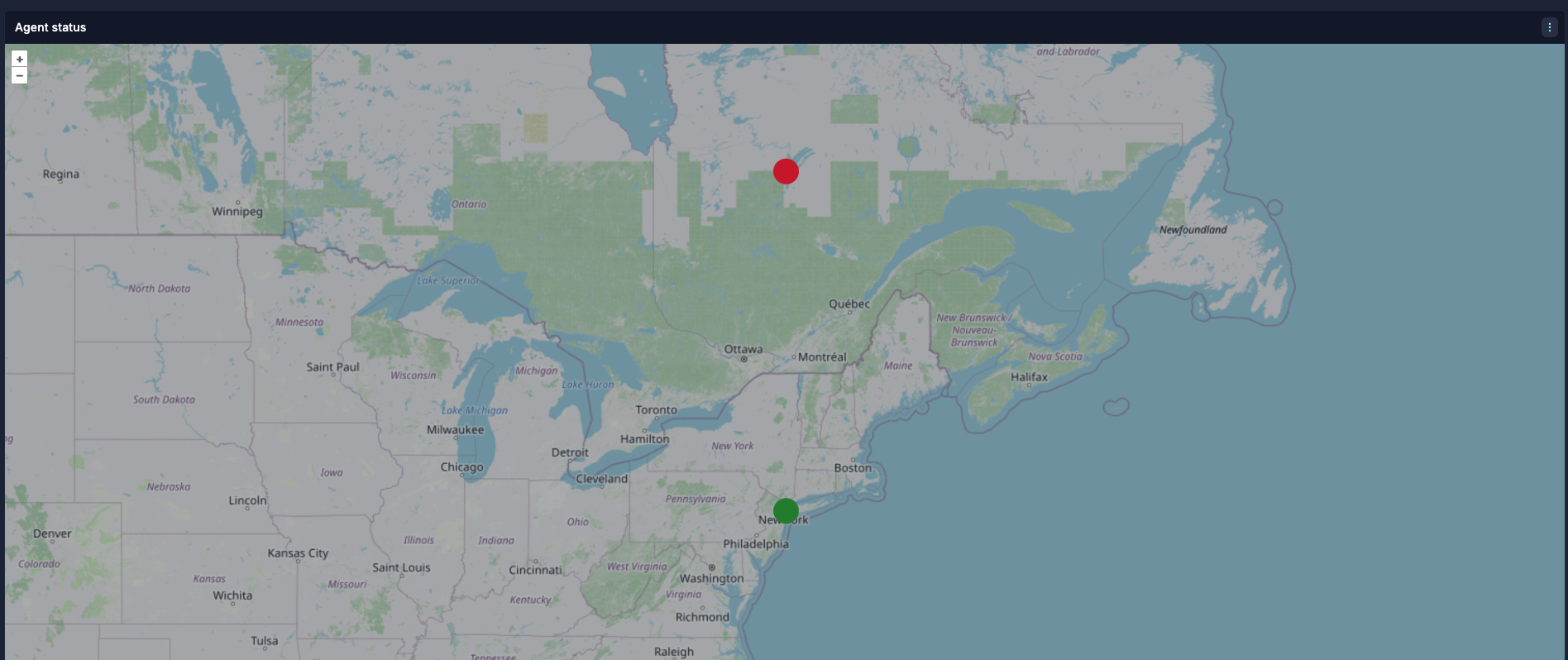
エージェントステータスマップパネルは、エージェントがアクティブかどうかに応じて、マップ上に赤または緑のドットとしてエージェントの状態を表示します。
パケットロス
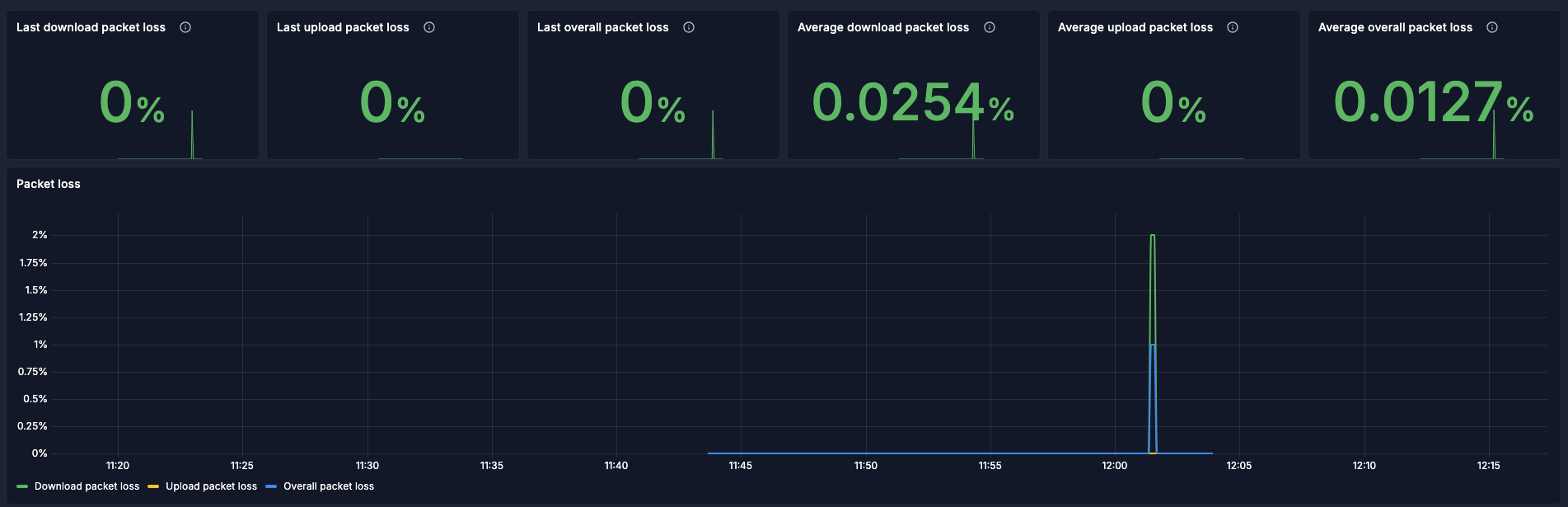
パケットロスプローブは、最小限のUDPパケットを使用して、両方向(アップロードとダウンロード)のネットワークパケットロス率を独立して測定し、ネットワーク内のパケットの概要を提供します。
帯域幅
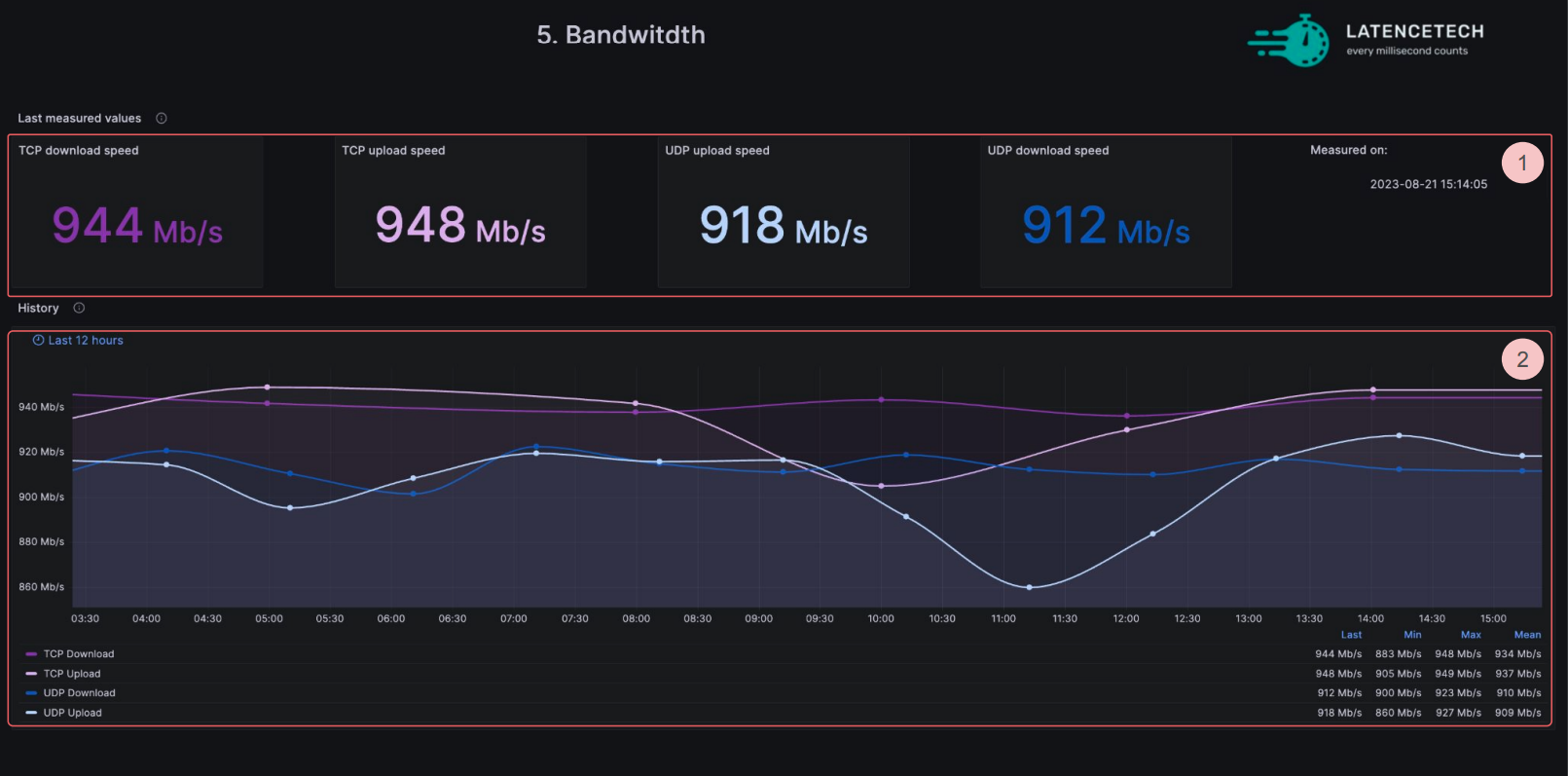
この帯域幅ダッシュボードでは、帯域幅メトリクスの詳細を確認できます。帯域幅を測定するために、QoSエージェント内でIperfツールを使用します。
まず、選択したエージェントIDがデータを表示したいエージェントであることを確認してください(ここを参照)。
次に、次のデータを分析できます:
- TCPとUDPのアップロード速度とダウンロード速度を含む帯域幅データ (1)。
- 過去12時間の帯域幅履歴データ (2)。
LIFBE
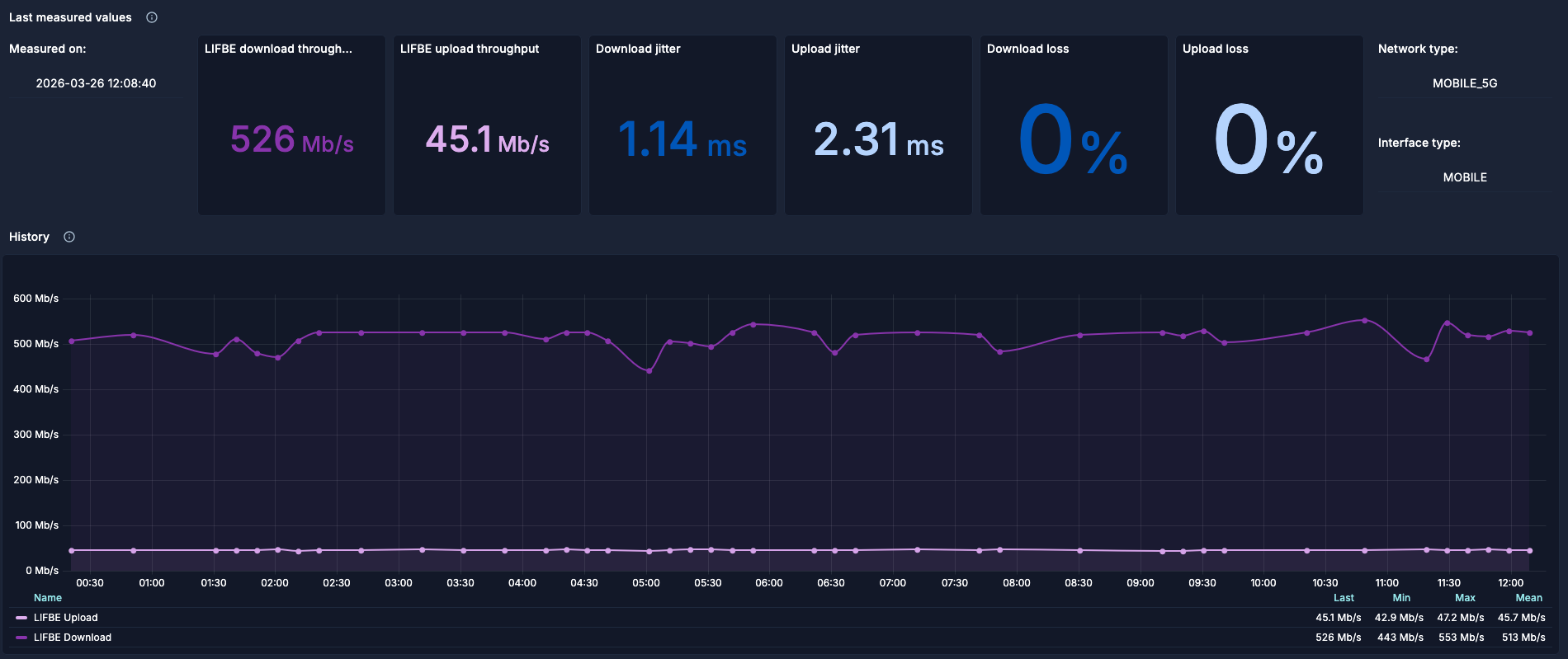
LIFBEプローブは、静的IPアドレスを持つリフレクターとエージェント間のネットワーク上の帯域幅を測定するために低侵襲プロセスを使用する帯域幅プローブです。LIFBEダッシュボードでは、LIFBEメトリクスの詳細を確認できます。
IperfとLIFBE
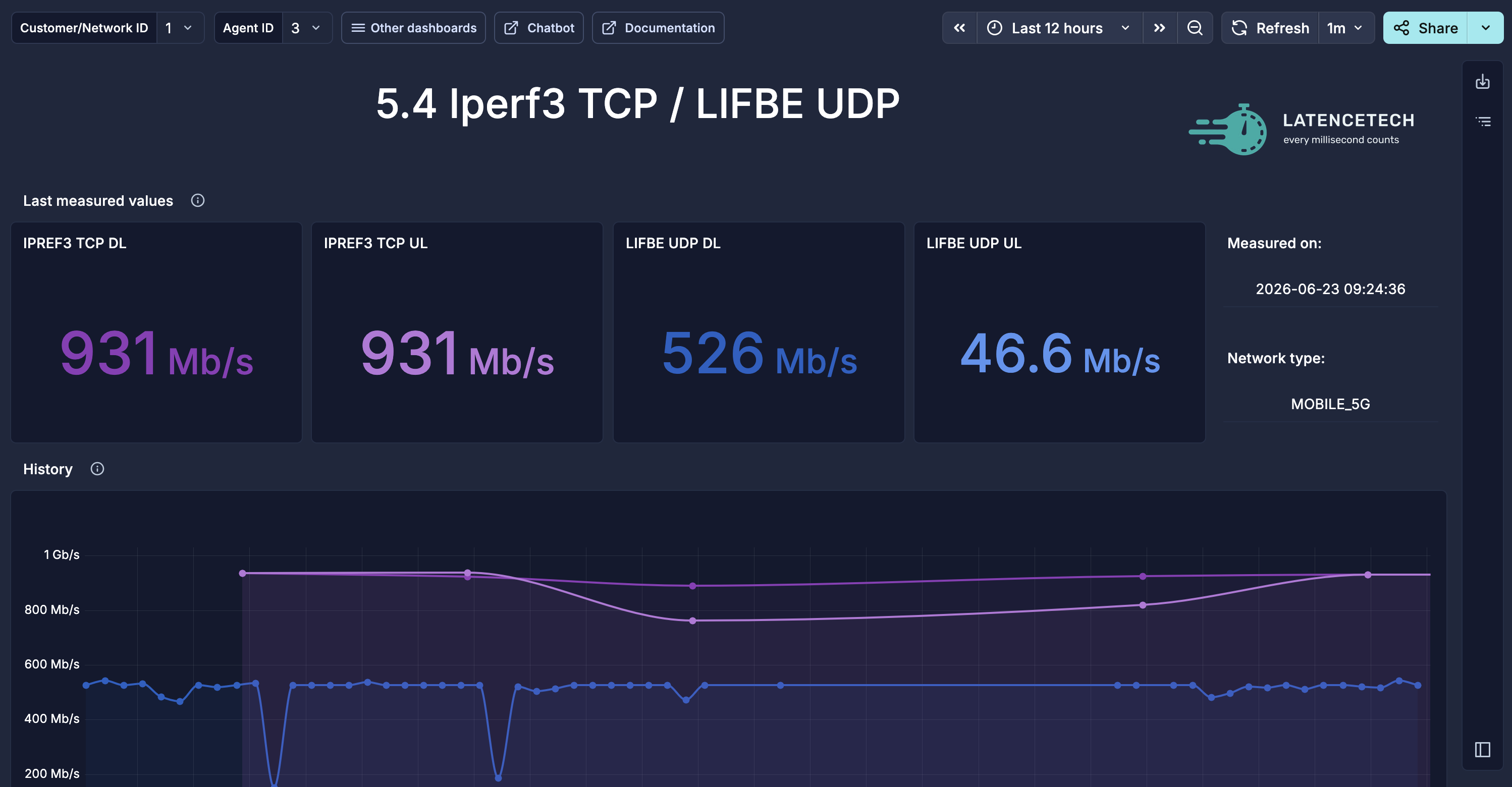
このダッシュボードでは、Iperfデータを使用した帯域幅のTCP値とLIFBEデータを使用したUDP値を組み合わせた表示を提供し、接続の帯域幅容量の概要を示します。
マルチエージェント比較
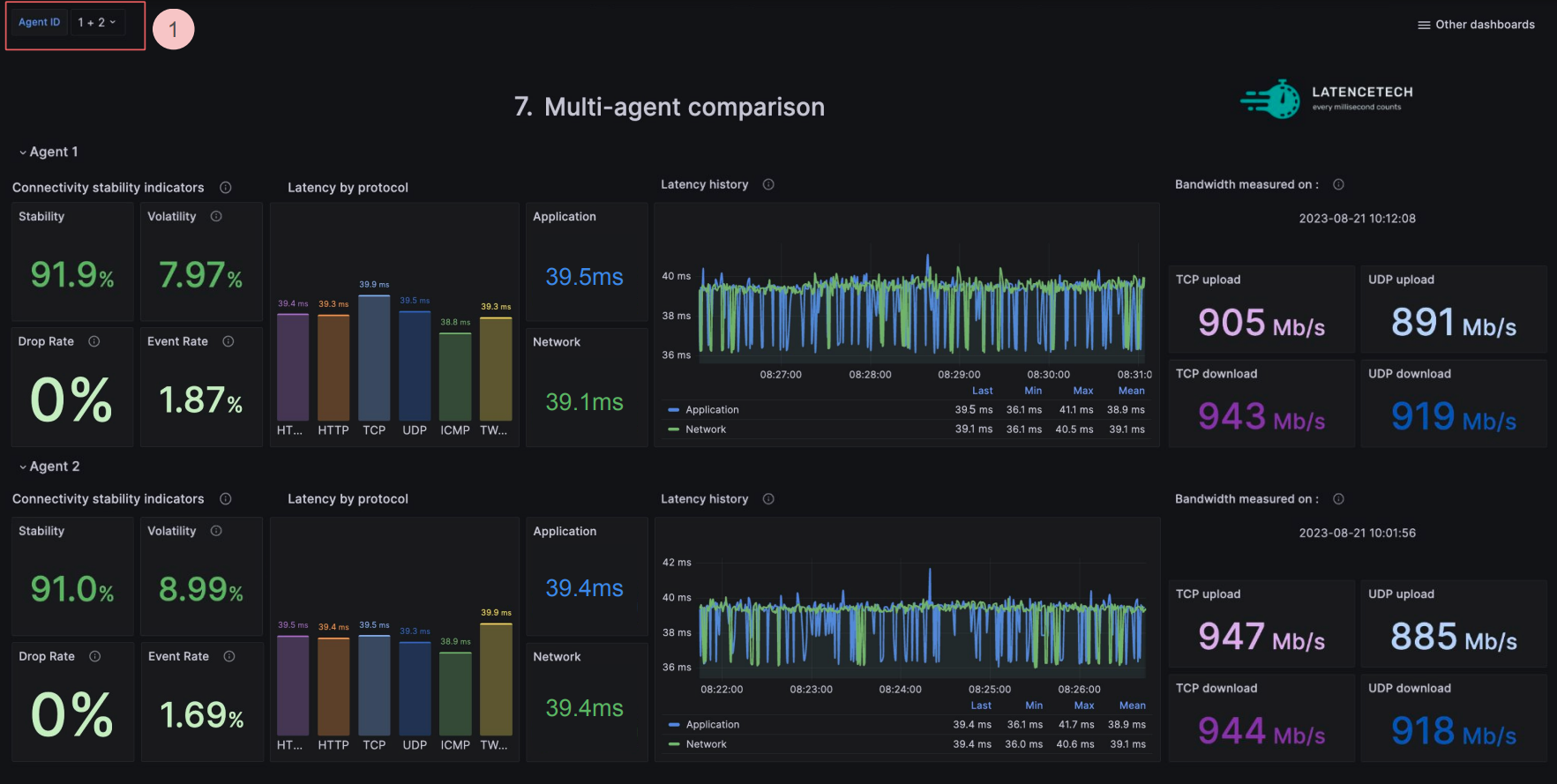
マルチエージェント比較ダッシュボードでは、1つ以上のエージェントID (1)を選択し、ネットワーク情報を表示して比較できます。
まず、左上でデータを比較したいエージェントIDを選択します。1つ、2つ、またはそれ以上のエージェントIDを選択でき、それぞれのパネルが順番に表示されます。
ネットワークステータスサマリーダッシュボードと帯域幅ダッシュボードのデータを視覚化できます。
ネットワークおよび無線データダッシュボード
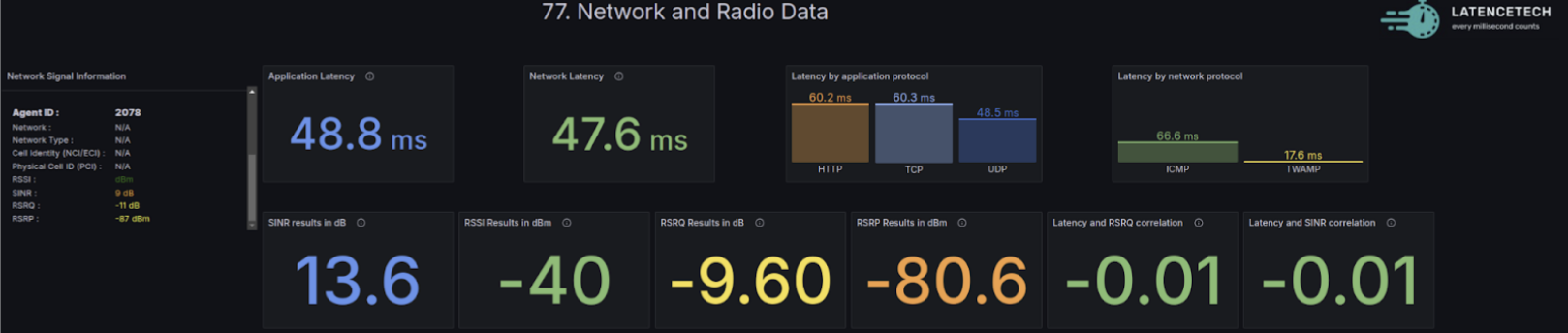
サマリーセクション
- アプリケーションレイテンシー - これはHTTP、HTTPS、TCP、UDPのレイテンシーの平均です
- ネットワークレイテンシー - これはICMPとTWAMPのレイテンシーの平均です
- レイテンシーとRSRQの相関 - これはレイテンシー(すべてのプロトコルの平均)とRSRQの間のピアソン相関係数です
- レイテンシーとSINRの相関 - これはレイテンシー(すべてのプロトコルの平均)とSINRの間のピアソン相関係数です
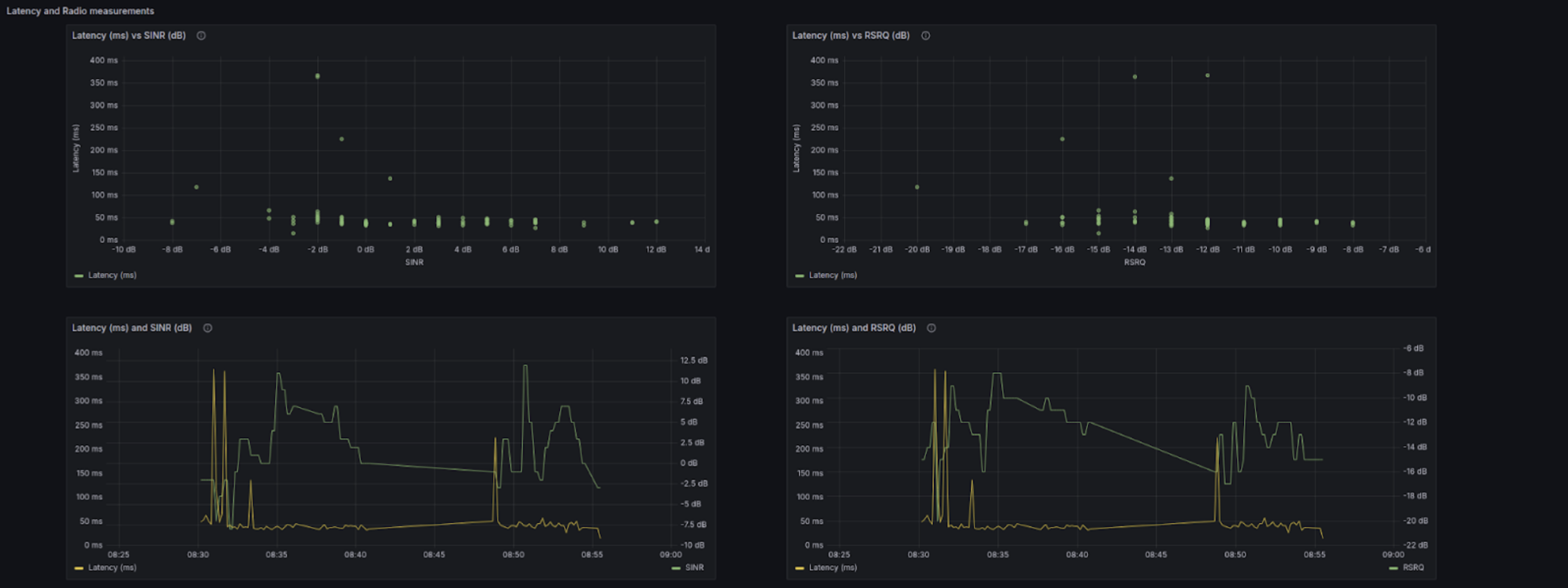
レイテンシーと無線測定
- レイテンシー vs SINR - レイテンシーとSINRの散布図。Y軸にレイテンシー、X軸にSINR。
- レイテンシー vs RSRQ - レイテンシーとRSRQの散布図。Y軸にレイテンシー、X軸にRSRQ。
- レイテンシーとSINR - レイテンシーとSINRの時系列プロット。
- レイテンシーとRSRQ - レイテンシーとRSRQの時系列プロット。
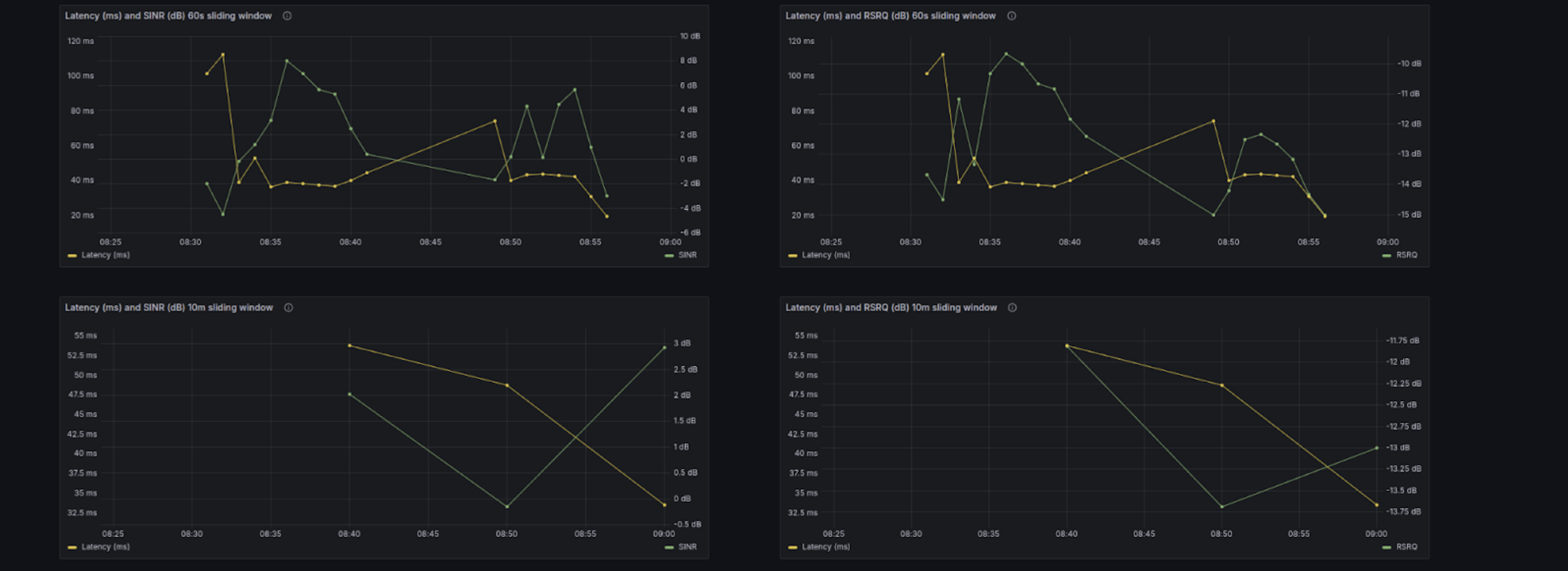
- レイテンシーとSINR 60秒ウィンドウ - 60秒ウィンドウで集計されたレイテンシーとSINRの時系列プロット
- レイテンシーとRSRQ 60秒ウィンドウ - 60秒ウィンドウで集計されたレイテンシーとRSRQの時系列プロット
- レイテンシーとSINR 10分ウィンドウ - 10分ウィンドウで集計されたレイテンシーとSINRの時系列プロット
- レイテンシーとRSRQ 10分ウィンドウ - 10分ウィンドウで集計されたレイテンシーとRSRQの時系列プロット
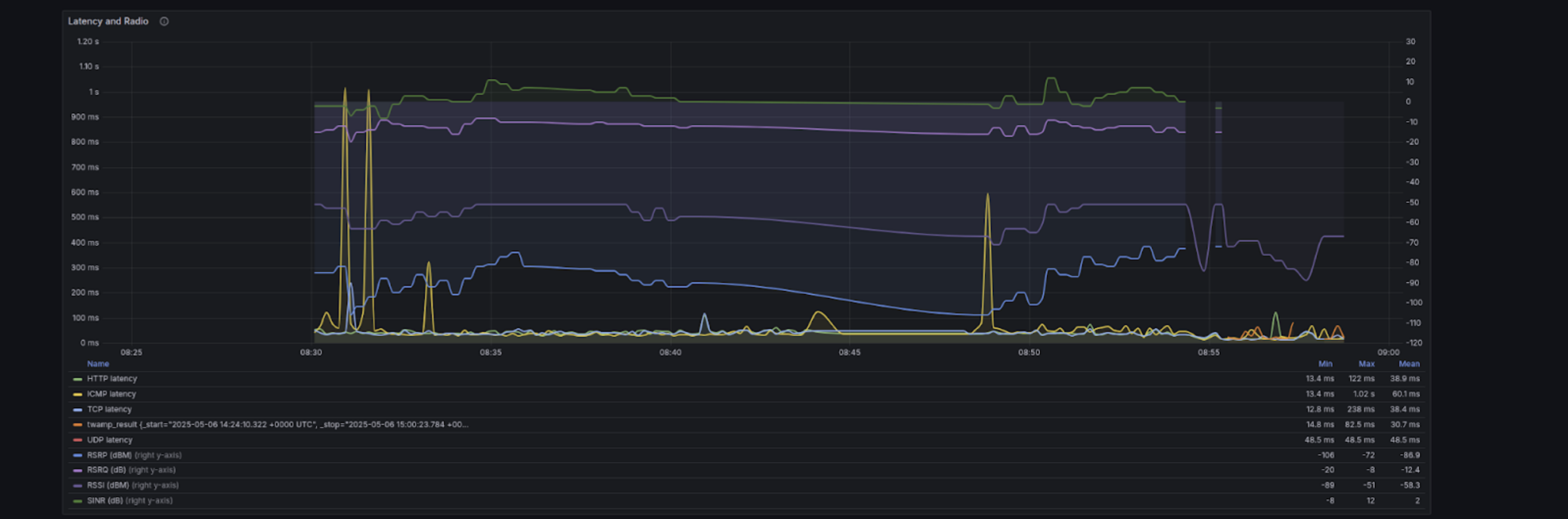
- レイテンシーと無線 - すべてのプロトコルと無線インジケーターの時系列プロット。
レイテンシーアプリケーションとネットワーク
アプリケーション(HTTP、HTTPS、TCP、UDP)およびネットワーク(ICMP、TWAMP)レイテンシーの時系列プロットが含まれます。

詳細な無線測定
すべての無線インジケーター(RSRP、RSRQ、RSSI、SINR)の時系列プロット。
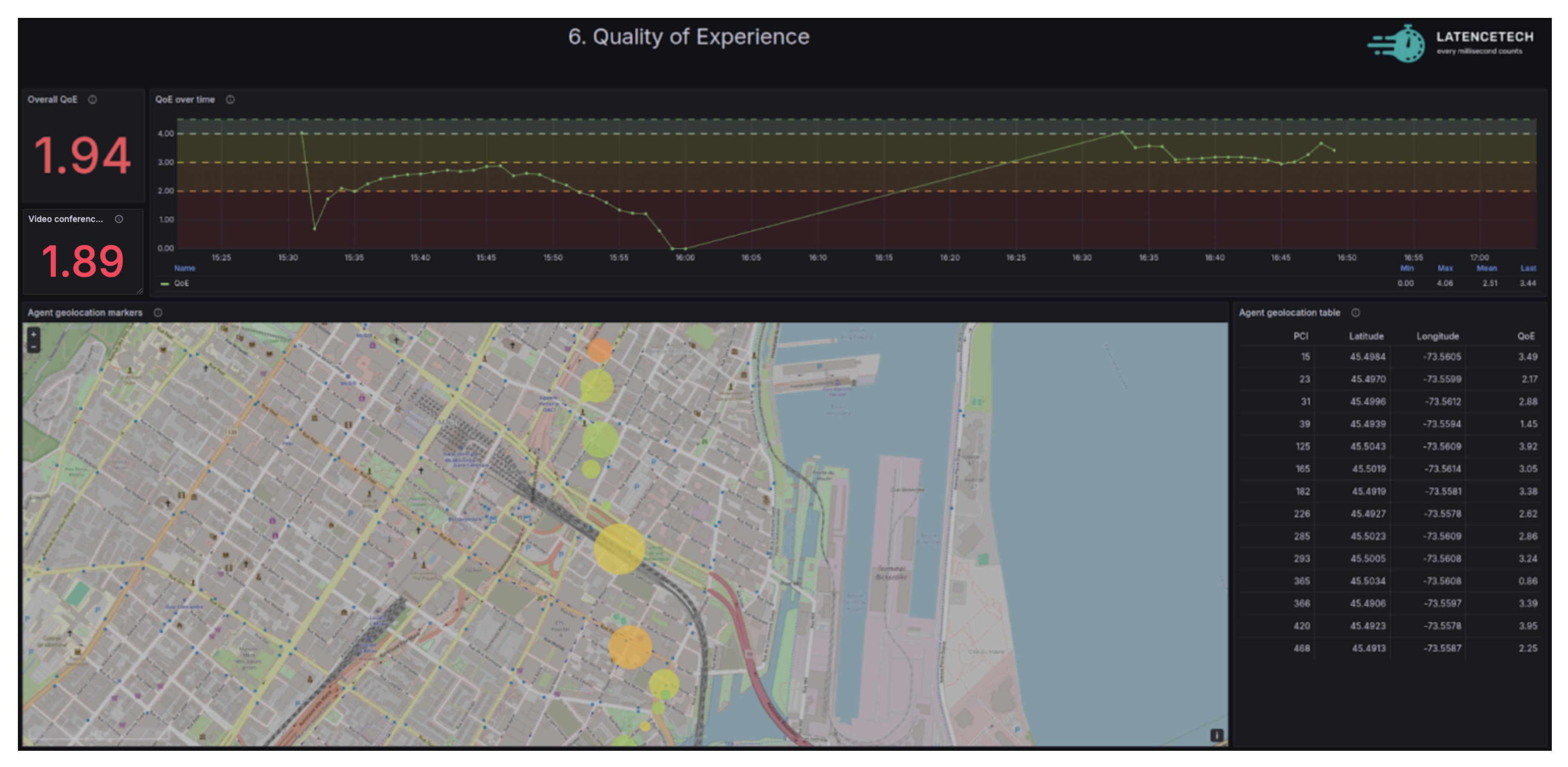
QoEダッシュボード
QoEは、レイテンシー、ジッター、パケットロスを使用して計算されたネットワークの品質を示す0〜5の値を持つインジケーターです。レイテンシー、ジッター、パケットロスの値は、許容できないパフォーマンスの最大値で割って正規化され、重みを掛けて5から減算されます。
QoEは次のように計算されます:
QoE = 5 - (W_L · L_norm) - (W_J · J_norm) - (W_P · P_norm)
ここで、W_L = 1.6、W_J = 1.0、W_P = 1.6は、レイテンシー、ジッター、パケットロスの重みです。
パネル
- 全体QoE - 全時間範囲にわたって計算されたQoE。
- 経時的なQoE - 1分ごとに10分間隔で計算されたQoE。
- PCIごとのQoE地理マップ - 各PCIを表すバブルを持つQoEヒートマップ。PCIの平均座標を重心とし、サイズはPCIの測定数を示します。色は、悪いQoE値から良いQoE値(0〜5)に基づいて赤-黄-緑になります。
- PCIごとのQoE - 各PCIの行を持つテーブル。PCIの平均座標とQoE値が表示されます
- ビデオ会議QoE - このパネルは、他のパネルとは異なる方法を使用して、リアルタイムのネットワーク状態に基づいてビデオ会議のQoE(Quality of Experience)を推定します。QoEは次のように計算されます
QoS = a⋅e^(b⋅DL) + c/(LR+d) + p⋅ln(TH) + q
QoE = α⋅e^(-β⋅QoS) + γ
パラメータ(α、β、γ、a、b、c、d、p、q)は、ネットワーク障害に対する知覚品質の感度を定義します。 パネルは、レイテンシー、パケットロス、帯域幅の変動が、1〜5のスケールで予測されるユーザーエクスペリエンスにどのように影響するかを視覚化します。
履歴イベントインサイトダッシュボード(ベータ版)
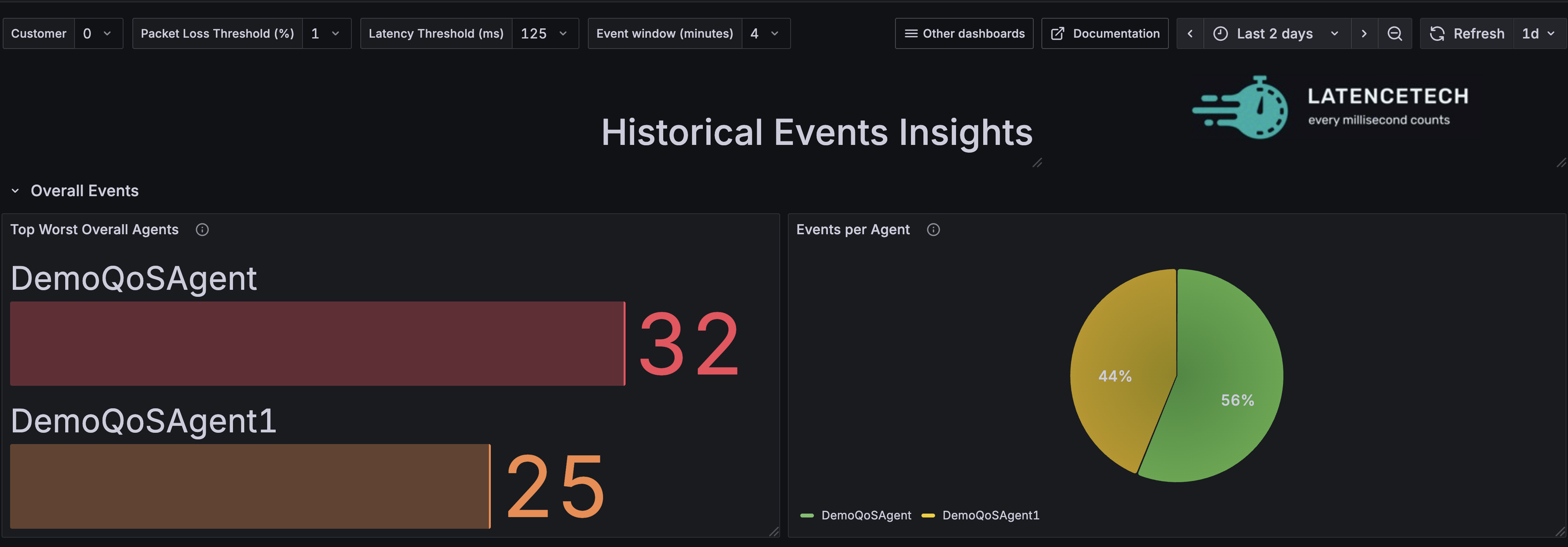
このダッシュボードは、選択されたイベントウィンドウ内でパケットロスおよび/またはレイテンシーの許容しきい値を超える最悪のパフォーマンスのエージェントを強調表示します。
イベントウィンドウ(分)は、平均パケットロスまたはレイテンシーが計算される期間を表します。この平均がいずれかのメトリクスの選択されたしきい値を超えると、イベントがトリガーされます。
全体イベントセクション
このセクションは、それらによって引き起こされた総イベント(パケットロスまたはレイテンシー)に基づいてエージェントの概要を提供します。次のパネルが含まれます:
-
全体で最悪の上位エージェント:
選択されたイベントウィンドウ内で、平均パケットロスまたはレイテンシーがそれぞれのしきい値を超えたイベント数が最も多いエージェントを示すバーゲージ(最大10エージェント)を表示します。エージェントはイベント数の降順で並べられます。 -
エージェントごとのイベント:
少なくとも1つのイベントがあるエージェントの円グラフを表示し、各エージェントの総イベント数(パケットロスまたはレイテンシー)の割合を示します。
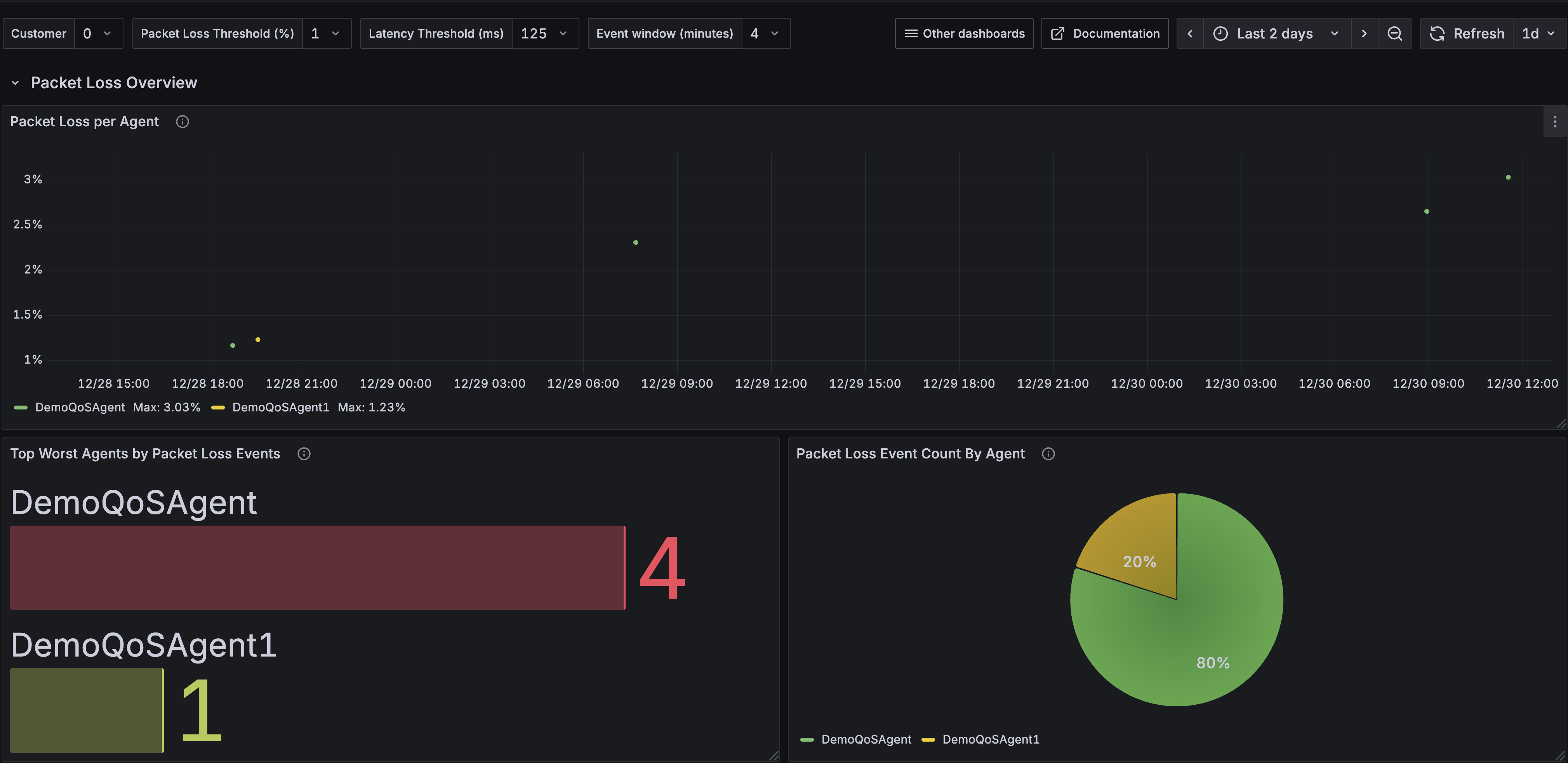
パケットロス概要セクション
このセクションは、エージェントによって引き起こされたパケットロスイベントに特に焦点を当てています。次のパネルが含まれます:
-
エージェントごとのパケットロス:
選択されたエージェントの経時的なパケットロスイベントを示す時系列グラフを表示します。 -
パケットロスイベント別の最悪の上位エージェント:
イベントウィンドウ内で平均パケットロスが選択されたしきい値を超えたパケットロスイベント数が最も多いエージェントを示すバーゲージ(最大10エージェント)を表示します。 -
エージェント別パケットロスイベント数:
少なくとも1つのパケットロスイベントがあるエージェントの円グラフを表示し、各エージェントの総パケットロスイベントの割合を示します。
注: パケットロスしきい値(%)については、ユーザーがカスタム値を提供できます。
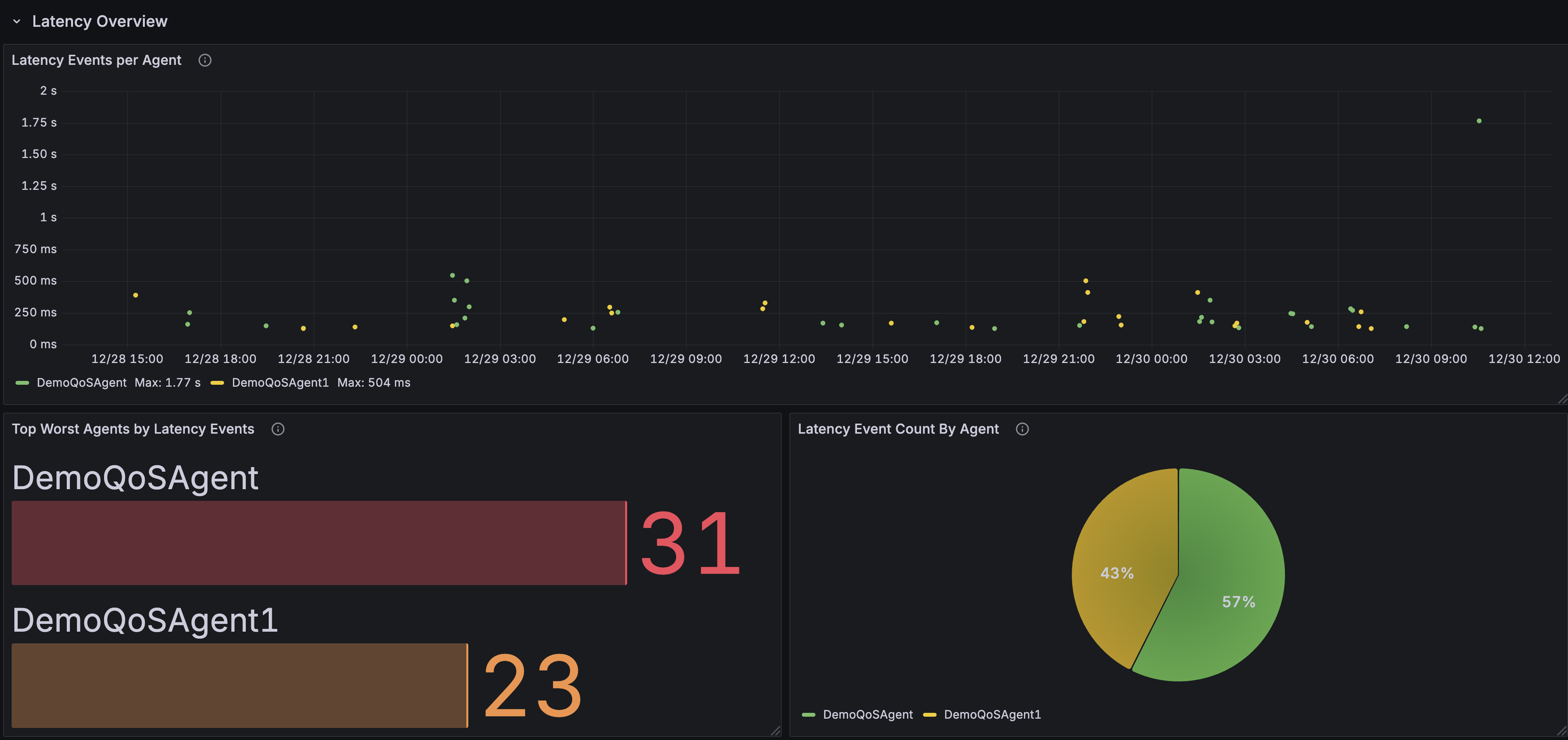
レイテンシー概要セクション
このセクションは、エージェントによって引き起こされた高レイテンシーイベントに焦点を当てています。次のパネルが含まれます:
-
エージェントごとのレイテンシー:
選択されたエージェントの経時的な高レイテンシーイベントを示す時系列グラフを表示します。 -
レイテンシーイベント別の最悪の上位エージェント:
イベントウィンドウ内で平均レイテンシーが選択されたしきい値を超えたレイテンシーイベント数が最も多いエージェントを示すバーゲージ(最大10エージェント)を表示します。 -
エージェント別レイテンシーイベント数:
少なくとも1つの高レイテンシーイベントがあるエージェントの円グラフを表示し、各エージェントの総高レイテンシーイベントの割合を示します。
履歴KPIインサイト
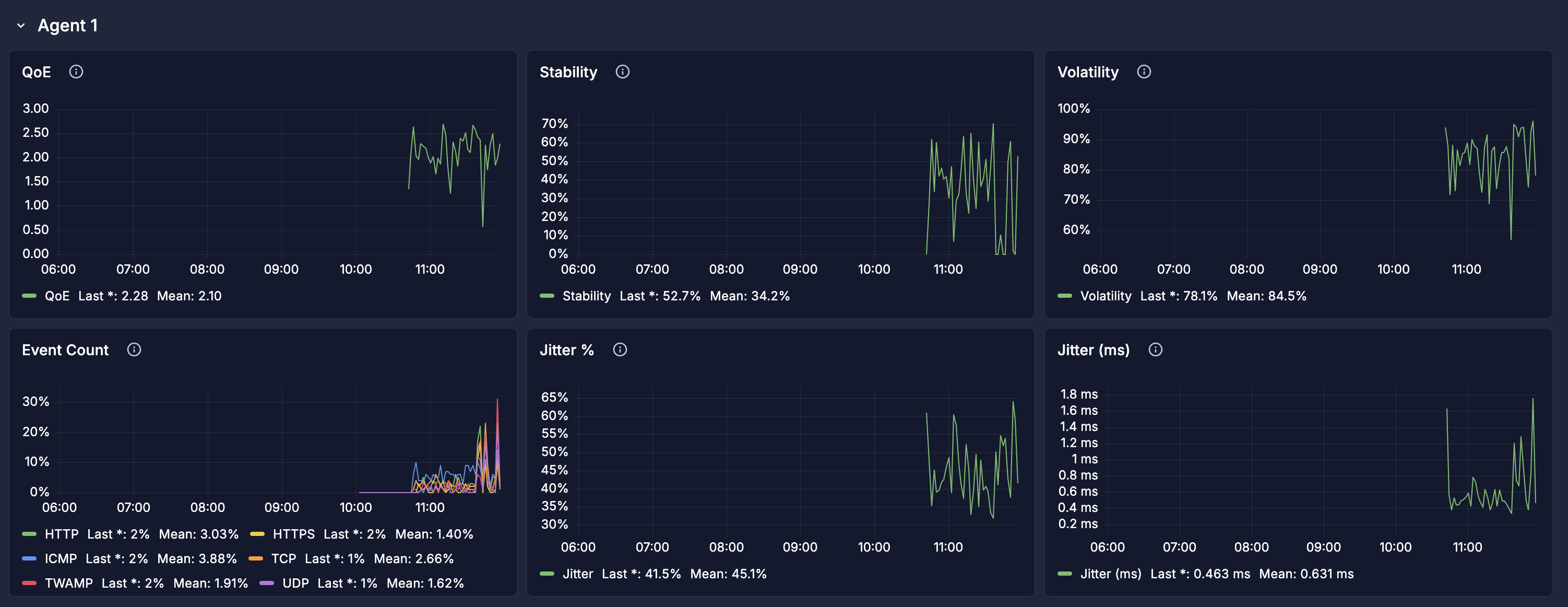
履歴KPIダッシュボードには、2分間隔で集計されたさまざまなKPIの値が表示され、複数のエージェントを選択して比較する機能があります。
中断ダッシュボード
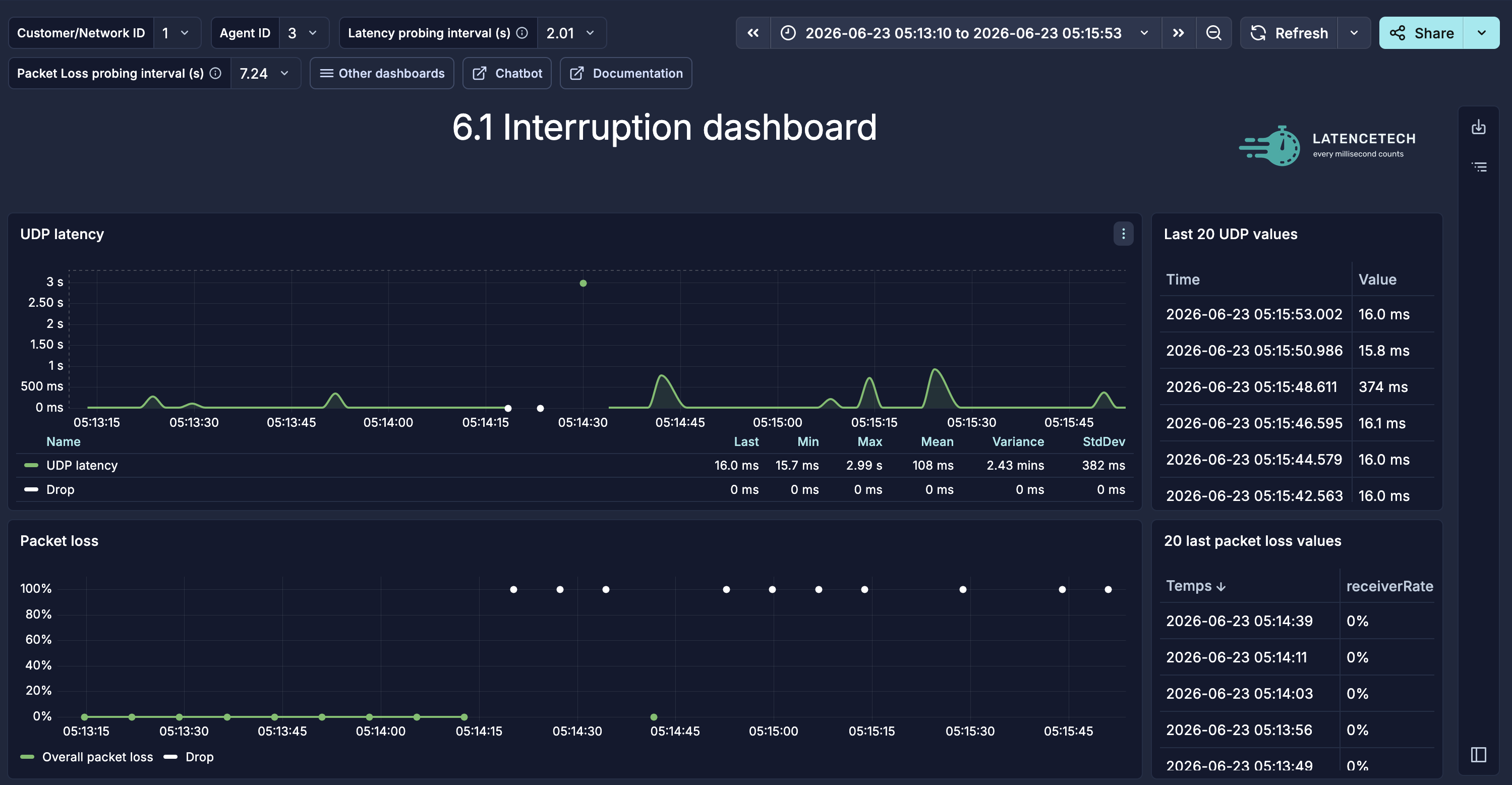
中断ダッシュボードは、測定における中断を正確に表示することに重点を置いています。成功した測定が予想よりも低い頻度で届く場合、グラフに明確な断絶が表示され、最後の測定の正確な時刻が示されます。繰り返し発生するネットワーク中断のユースケースや、ネットワーク障害を精密に調査するのに最適です。
予想されるプロービング間隔は、ダッシュボードの上部セクションで設定できます。
履歴ネットワークパフォーマンス
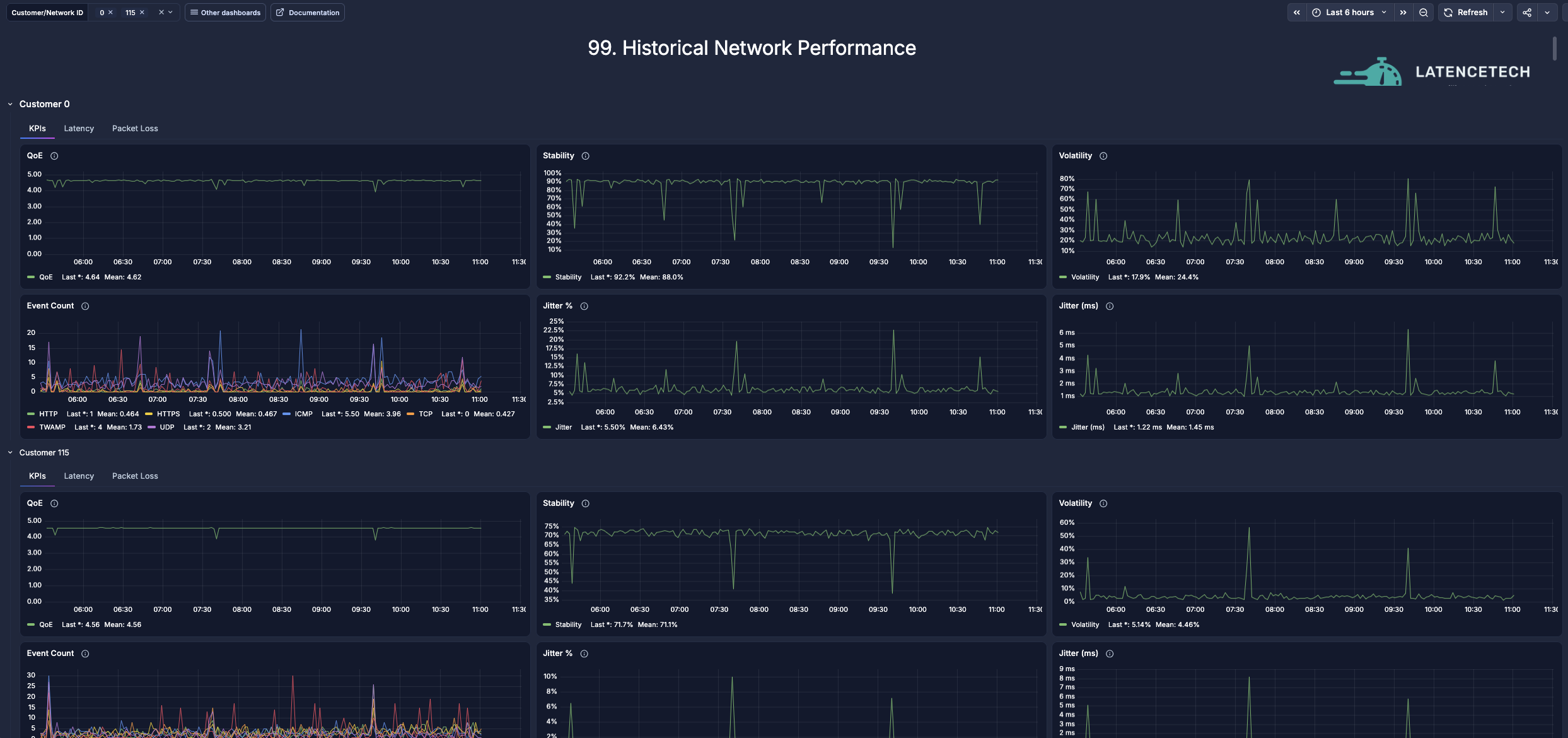
このダッシュボードでは、顧客/ネットワークIDレベルでKPI(安定性、QoEなど)、レイテンシーメトリクス、パケットロスメトリクスを比較できます。
アナライザー監視
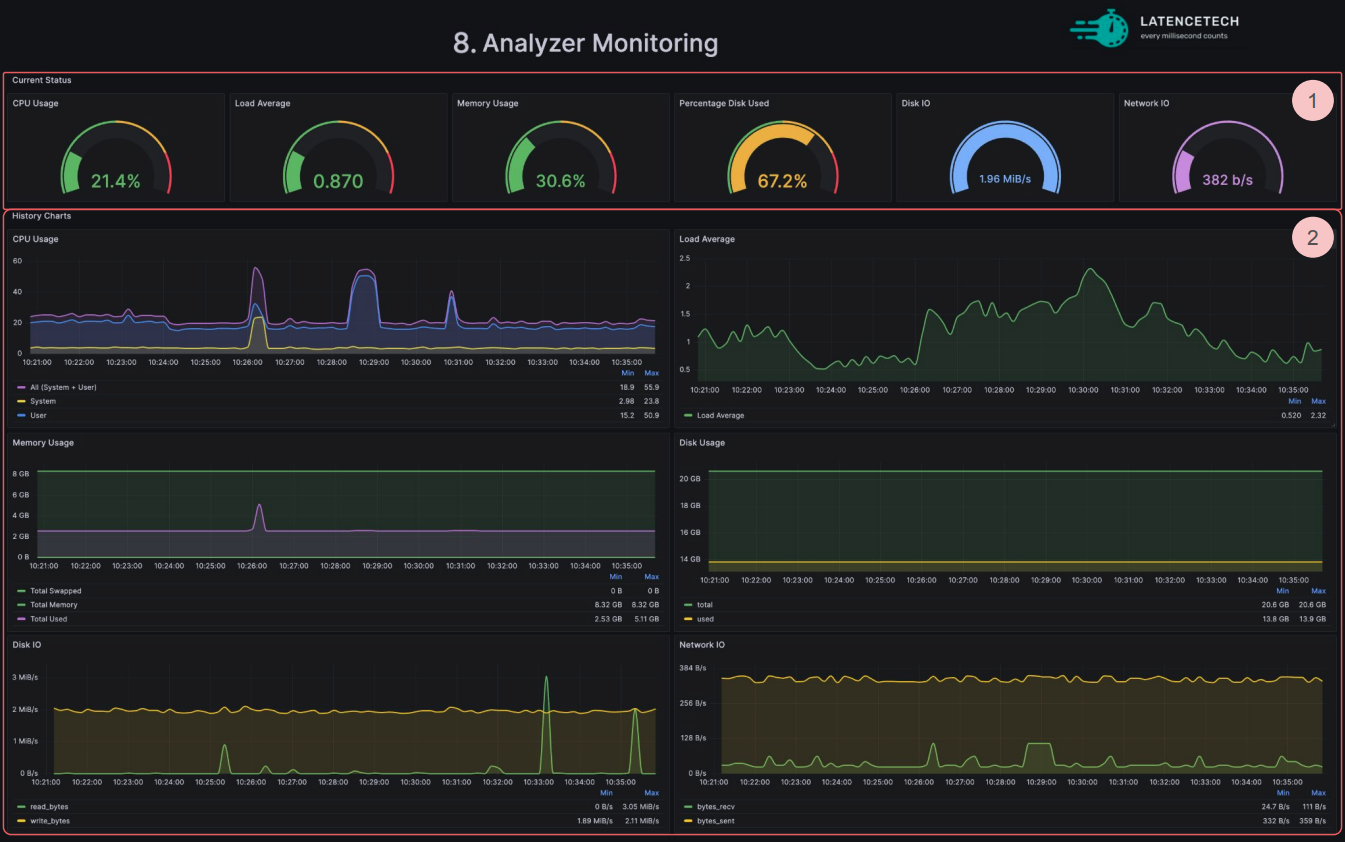
アナライザー監視ダッシュボードには、アナライザーのホストの現在のステータスに関するさまざまなメトリクスが表示されます:
- アナライザーの現在のステータス (1)。左から右に、CPU使用率、ロード平均、メモリ使用率、ディスク使用率、ディスクIO、ネットワークIOが表示されます。
- 各インジケーターの詳細な履歴チャート (2)。
カスタマイズされたダッシュボード
カスタマイズされたダッシュボードが必要な場合は、contact@latencetech.comまでお問い合わせください。